
# Dashboard
# Versão 1
# DESCRIÇÃO
A documentação do usuário do Dashboard, presente no módulo de RDCT (Ressarcimento de Danos Causados por Terceiros), tem como principal objetivo detalhar os elementos exibidos na tela, como filtros, gráficos e suas legendas, para que o usuário tenha um melhor entendimento do funcionamento e das informações apresentadas.
# FINALIDADE
Essa funcionalidade permite analisar e comparar os dados relacionados a todos os RDCTs filtrados no período selecionado e conforme os critérios definidos no filtro avançado. O Dashboard proporciona ao usuário uma visão geral dos seguintes indicadores: Total de RDCTs, RDCTs em aberto, Valor total orçado, Valor recuperado e Valor a recuperar. Além disso, exibe gráficos comparativos da quantidade de RDCTs divididos por causa, possibilitando filtrar por responsável (pessoa física ou jurídica), a quantidade de boletos abertos, cancelados, concluídos e novos, e seus respectivos valores, o total por classificação de serviços, a quantidade de tempo x tempo médio de atendimento no endereçamento selecionado, a quantidade de RDCTs em cada situação de atendimento e o respectivo valor a recuperar, além dos RDCTs encerrados e não arrecadados.
Abaixo podemos acompanhar os principais caminhos de acesso.
# PRINCIPAIS CAMINHOS
Login ou acesso ao sistema > Página Inicial > No menu de navegação selecione o item Dashboard
# FUNCIONALIDADES
# Filtros
- Campo Visualizar
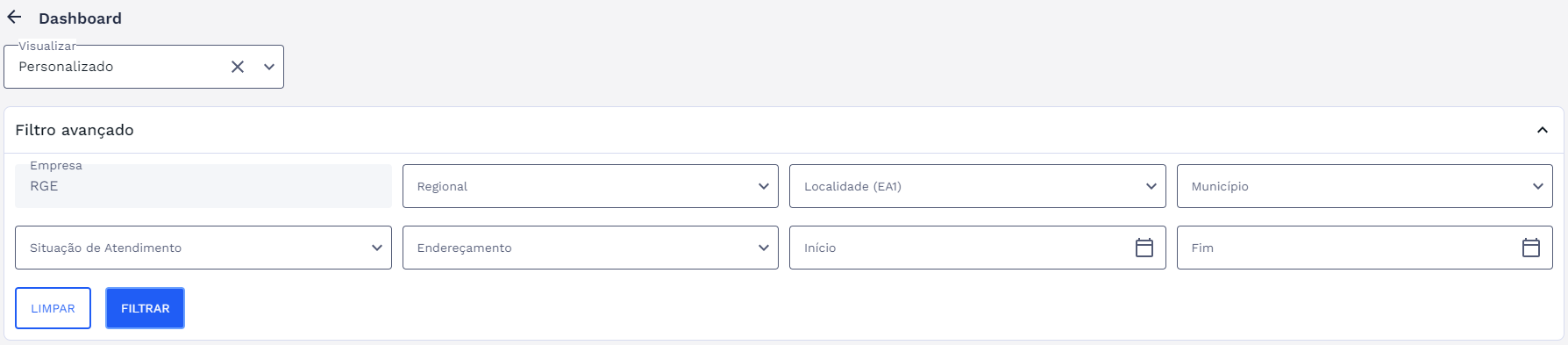
O campo “Visualizar” permite que o usuário selecione o período para exibição dos dados nos cards e gráficos. É possível escolher entre os últimos 90, 60 ou 30 dias, ou optar pela opção “Personalizado”. Ao selecionar qualquer uma das opções de dias, os campos “Início” e “Fim” no filtro avançado serão preenchidos automaticamente com as datas correspondentes ao período escolhido. Caso o usuário selecione a opção “Personalizado”, ele poderá inserir as datas desejadas manualmente nesses campos.
- Filtro Avançado
A seção "Filtro Avançado" permite ao usuário filtrar os dados a serem apresentados no dashboard de maneira mais detalhada e específica. O filtro contém os seguintes campos de seleção:
- Empresa: campo preenchido automaticamente com o nome da empresa;
- Regional: campo para selecionar a regional;
- Localidade (EA1): campo para selecionar a localidade;
- Município: campo para selecionar o município;
- Situação de Atendimento: campo para selecionar a situação de atendimento;
- Endereçamento: campo para selecionar o endereçamento;
- Início: campo preenchido automaticamente com a data inicial, caso seja selecionado um valor predefinido no campo “Visualizar”. Se a opção “Personalizado” for escolhida, o campo ficará disponível para inserção manual da data desejada.
- Fim: campo preenchido automaticamente com a data final, caso seja selecionado um valor predefinido no campo “Visualizar”. Se a opção “Personalizado” for escolhida, o campo ficará disponível para inserção manual da data desejada.
Após inserir as informações, o usuário poderá executar a ação “Filtrar”. Caso queira limpar todos os campos do filtro avançado e recomeçar a inserção de dados, poderá clicar em “Limpar”.
# Cards
Abaixo do Filtro Avançado, há uma seção composta por cinco cards que exibem informações de fácil acesso. Cada card apresenta um valor numérico ou monetário.
- Total de RDCTs
- RDCT em Aberto
- Valor Total Orçado
- Valor Recuperado
- Valor a Recuperar

# Gráficos
O Dashboard do RDCT possui seis gráficos, que têm como objetivo facilitar a análise e a consulta dos dados de forma geral.
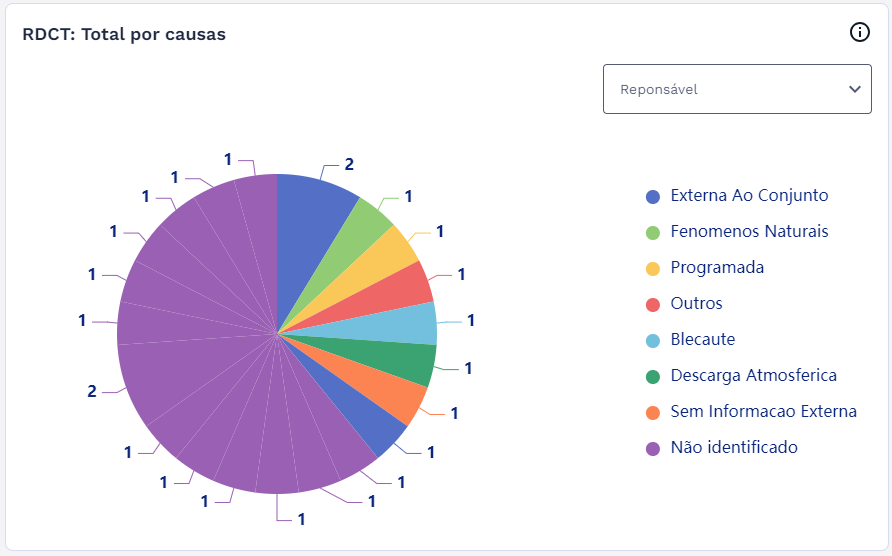
- RDCT: Total por Causas
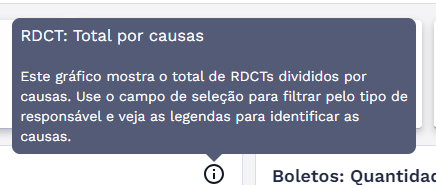
Este gráfico mostra o total de RDCTs divididos por causas. Dentro do card, há um campo de seleção onde é possível filtrar pelo tipo de responsável. Utilize as legendas para identificar as causas.
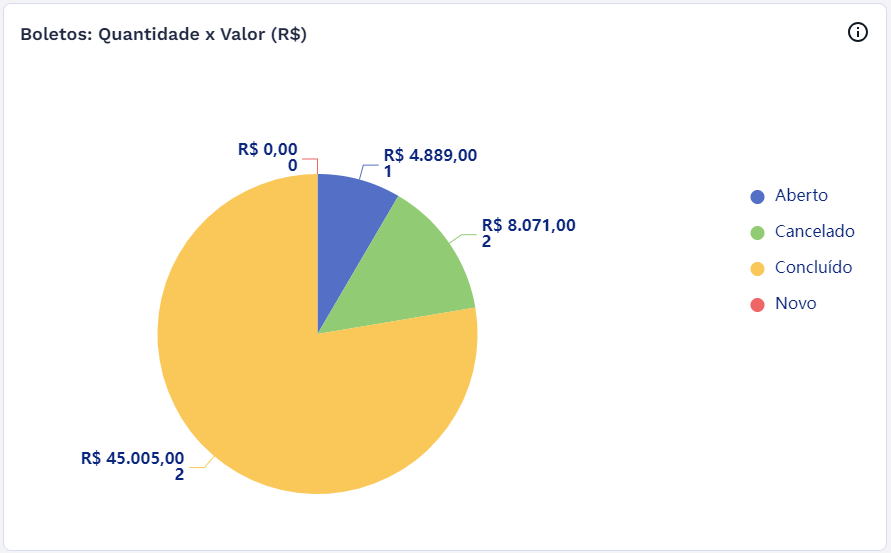
- Boletos: Quantidade x Valor (R$)
Este gráfico permite a visualização da quantidade e o valor total dos boletos emitidos, em aberto, pagos e vencidos de acordo com o filtro aplicado. O gráfico mostra tanto o número de boletos quanto os valores correspondentes em cada categoria.
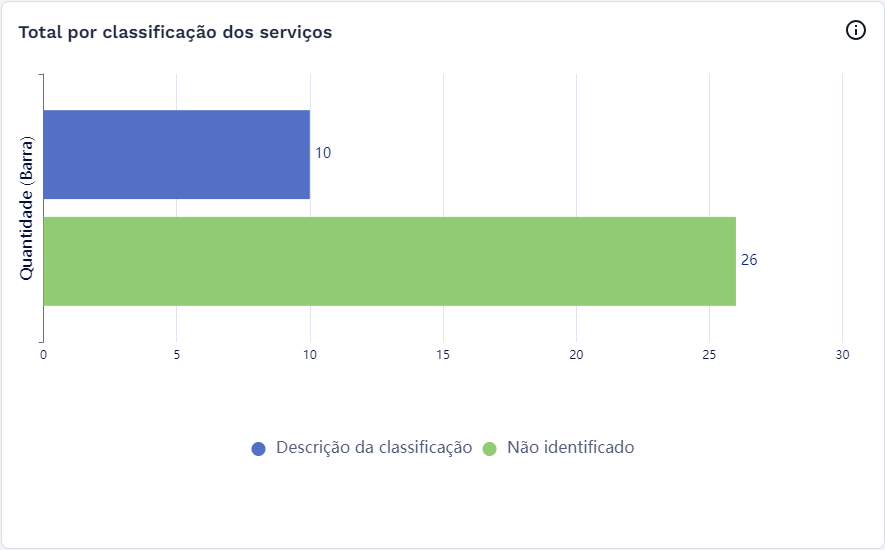
- Total por Classificação dos Serviços
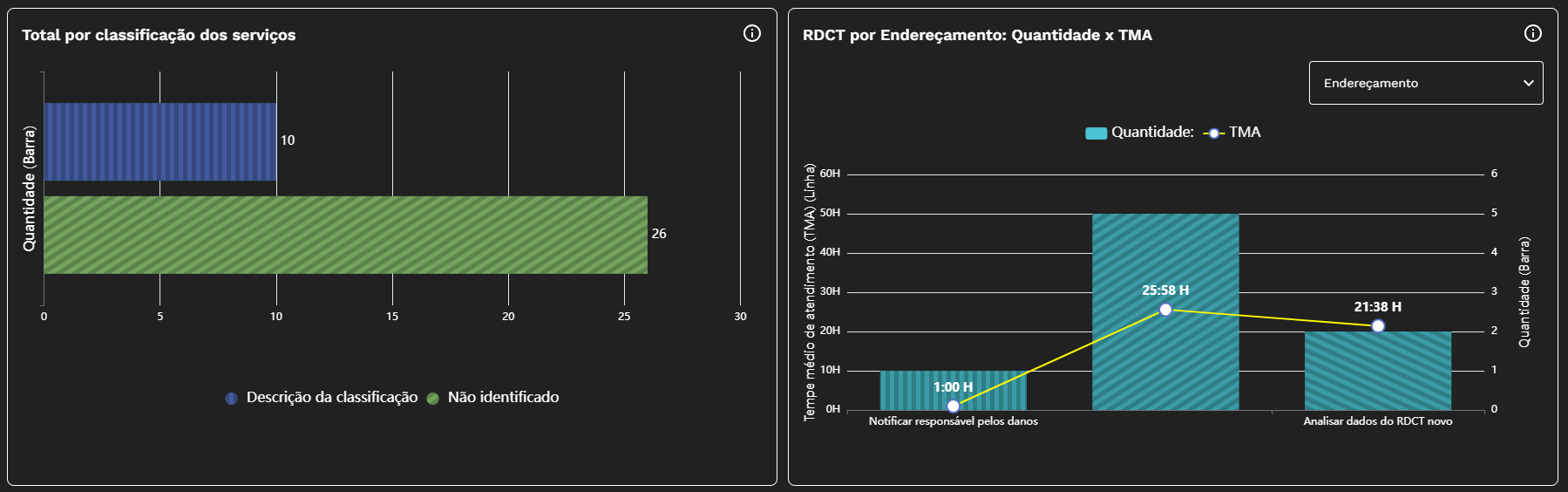
Neste gráfico, é possível ver a quantidade de RDCTs agrupados pelo tipo de serviço realizado para correção do dano. Cada barra representa o número total de ocorrências para cada tipo de serviço, conforme indicado nas legendas.
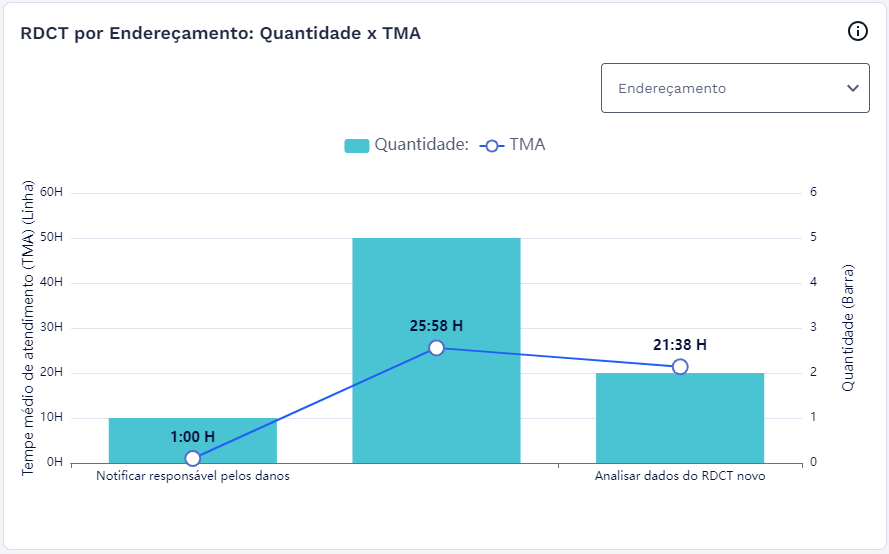
- RDCT por Endereçamento: Quantidade x TMA
O gráfico permite visualizar a quantidade total de RDCTs em cada situação de atendimento, assim como os respectivos tempos médios de atendimento, de acordo com a área de endereçamento indicada. Dentro do card, há um campo de seleção onde é possível filtrar pelo endereçamento. O gráfico demonstra como o tempo de atendimento varia entre as diferentes situações de atendimento.
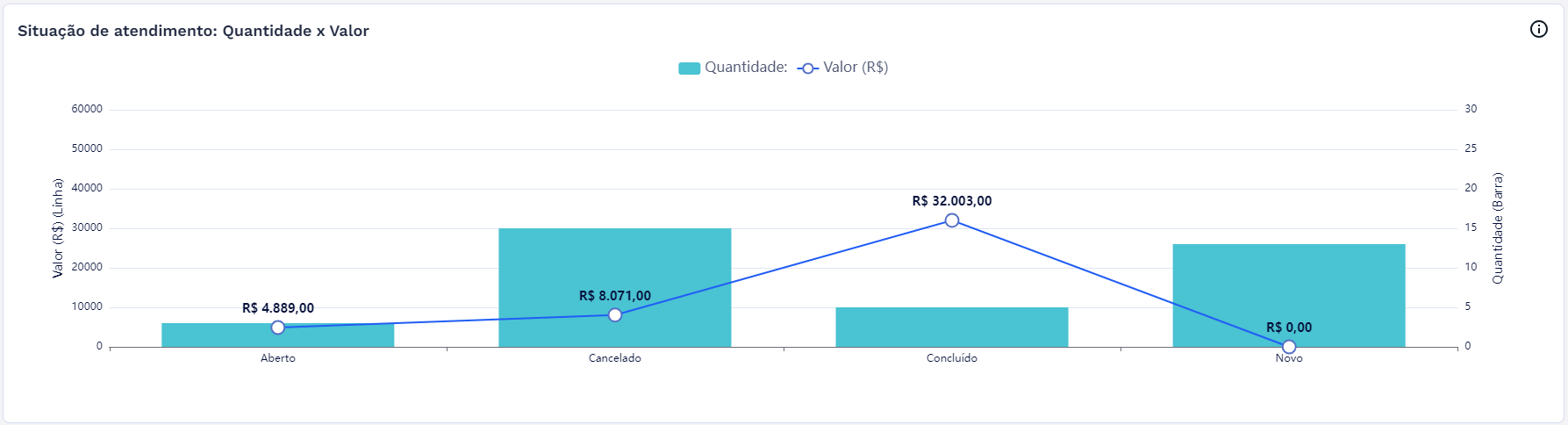
- Situação de atendimento: Quantidade x Valor
Este gráfico mostra a quantidade de RDCTs em cada situação de atendimento e o respectivo total a se recuperar.
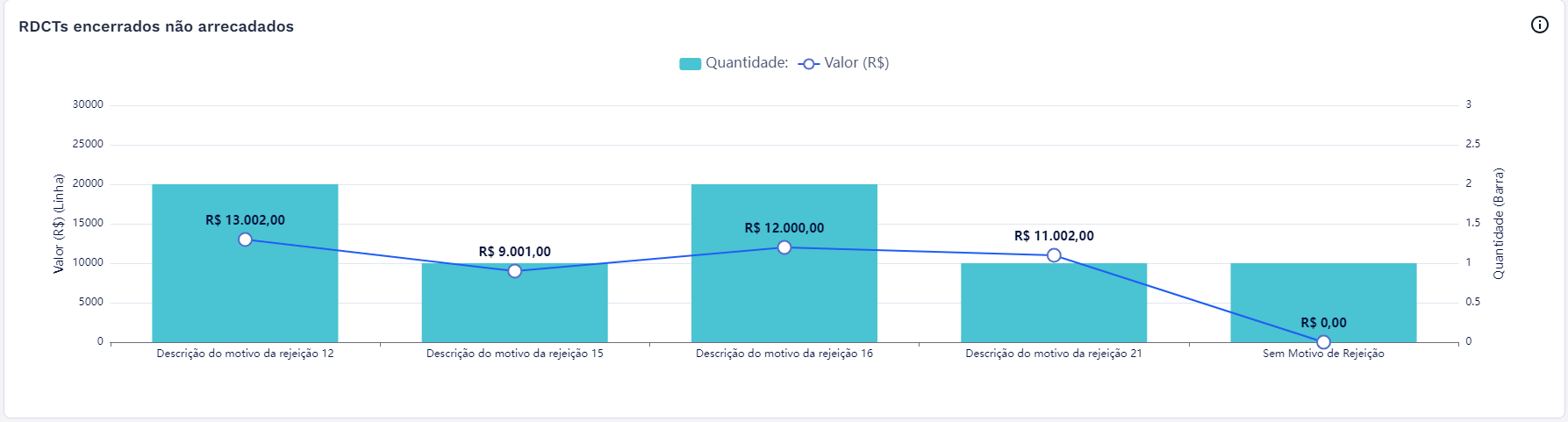
- RDCTs encerrados não arrecadados
Neste gráfico, é possível visualizar a quantidade de RDCTs encerrados que não tiveram sucesso na negociação, divididos por motivos de rejeição. O gráfico também mostra o valor total que não foi recuperado correspondente a essas quantidades.
# ESPECIFICIDADES/PARÂMETROS
Descreva os itens abaixo referente as validações.
| FUNÇÃO | PARÂMETROS | STATUS/COMPORTAMENTO |
|---|---|---|
# PROCEDIMENTOS BÁSICOS – SÍMBOLOS E CONVENÇÕES
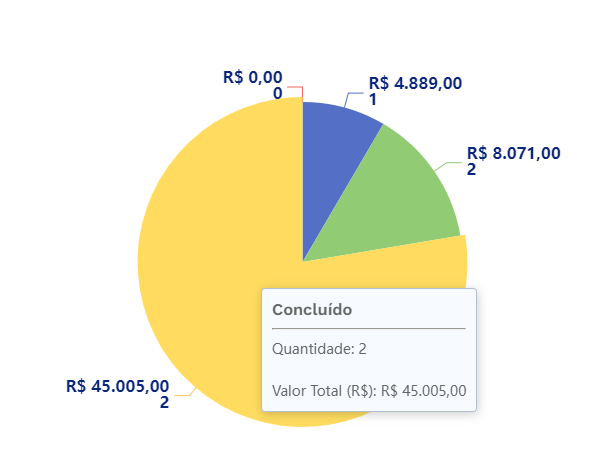
Balões dos gráficos: Ao passar o mouse sobre cada parte do gráfico, seja ele um gráfico de pizza ou de barras, um balão aparecerá exibindo a informação da legenda correspondente àquela cor e o valor representado pela barra ou fatia.
Tooltip: Em cada card, há um ícone . Ao passar o mouse sobre esse ícone, aparecerá uma tooltip com explicações sobre o gráfico correspondente.
Gráficos e legendas com texturas (Modo de Alto Contraste): Ao acessar o Modo de Alto Contraste, o usuário encontrará as mesmas informações disponíveis no modo padrão. No entanto, para aprimorar a acessibilidade para pessoas com deficiências visuais, texturas foram incorporadas aos gráficos, permitindo que sejam identificados sem depender das cores. Essas texturas também foram aplicadas aos elementos gráficos das legendas, garantindo uma melhor experiência visual para todos os usuários.
# REQUISITOS DE USUÁRIOS
Principais ações que poderão ser executadas durante a o processo de RDCT:
| USUÁRIO | RESPONSABILIDADES |
|---|---|
| Analista de RDCT | Filtrar pelo período do RDCT |
| Filtrar os RDCTs de maneira avançada | |
| Limpar os filtros | |
| Visualizar cards sobre os RDCTs | |
| Visualizar gráficos sobre os RDCTs |
# TECLAS DE ATALHO
[Mapeamento das teclas de atalhos utilizados na funcionalidade]
| AÇÃO/FUNÇÃO | PORTUGÊS | INGLÊS | ESPANHOL |
|---|---|---|---|
# RELATÓRIO DE INCIDÊNCIAS
Seção destinada a resolução de problemas e erros que podem ocorrer e como pode ser solucionado.
| PROBLEMA | CAUSA | SOLUÇÃO |
|---|---|---|
# DOCUMENTOS RELACIONADOS
| TÍTULO | VERSÃO | LINK |
|---|---|---|
| Gerenciador de RDCT | - | - |
| RDCT | - | - |
| Dashboard | 1° | - |
# CANAIS DE SUPORTE
Entre em contato conosco e tire suas dúvidas.
Email: <Variáveis parametrizáveis a serem definidas>
Telefone: <Variáveis parametrizáveis a serem definidas>
Área Responsável: <Variáveis parametrizáveis a serem definidas>