
# Ressarcimento de Danos Causados por Terceiros (RDCT)
# Versão 1
# DESCRIÇÃO
A documentação de usuário do RDCT (Ressarcimento de Danos e Causados por Terceiros) tem como objetivo principal registrar e gerenciar todas as ocorrências de interrupções no fornecimento de energia elétrica causadas por terceiros, sejam elas acidentais ou intencionais. Esta funcionalidade visa assegurar que os usuários possam identificar, registrar, e recuperar financeiramente os custos envolvidos no restabelecimento do serviço e na reparação dos danos causados por esses eventos.
# FINALIDADE
Nesta funcionalidade, é possível identificar o dano causado, determinar o responsável e negociar a recuperação do valor do dano ao patrimônio. Com o RDCT, você pode consultar, alterar e registrar todo o processo durante o encaminhamento por todas as áreas até a conclusão final.
Durante o processo ocorre várias validações de identificação se todos os dados cadastrais estão no sistema, se todos os documentos estão anexados e se o processo de negociação obteve sucesso ou não.
Abaixo podemos acompanhar os principais caminhos de acesso.
# PRINCIPAIS CAMINHOS
Login ou acesso ao sistema > Página Inicial > Workspace de Medição > Dashboard >No menu de navegação selecione o item Gerenciador de Tarefas > Gerenciador de Tarefas > Acessa o RDCT > RDCT.
# FUNCIONALIDADES
# Acesso as Abas e Processos
O Gerenciador de Tarefas é uma funcionalidade essencial que lista e permite o acesso a todos os processos RDCT sob a responsabilidade de um usuário ou área responsável, com as devidas permissões. Cada perfil de acesso possui uma visão específica, refletindo as situações e papéis atribuídos a cada processo. A partir do acesso ao RDCT, o usuário visualiza as informações e funcionalidades de acordo com suas permissões.
Ao abrir uma tarefa, o usuário acessa o processo RDCT selecionado, onde os dados e abas são apresentados conforme suas permissões. Sempre que um processo RDCT em tela for fechado, o usuário retorna ao Gerenciador de Tarefas com o filtro anteriormente aplicado.
O Gerenciador de Tarefas oferece visões resumidas e filtros. Esses filtros permitem organizar os processos RDCT de acordo com seus principais atributos, como situação, datas de criação, alteração ou finalização.
# Resumo
O Resumo exibe informações fixas e essenciais sobre a interrupção que originou o RDCT, facilitando a visualização rápida dos dados principais em todas as abas do processo. Ele centraliza detalhes como número do RDCT, situação atual, e custos envolvidos. Os dados apresentados são apenas consultivos e não permitem interação.

# Dados da Interrupção
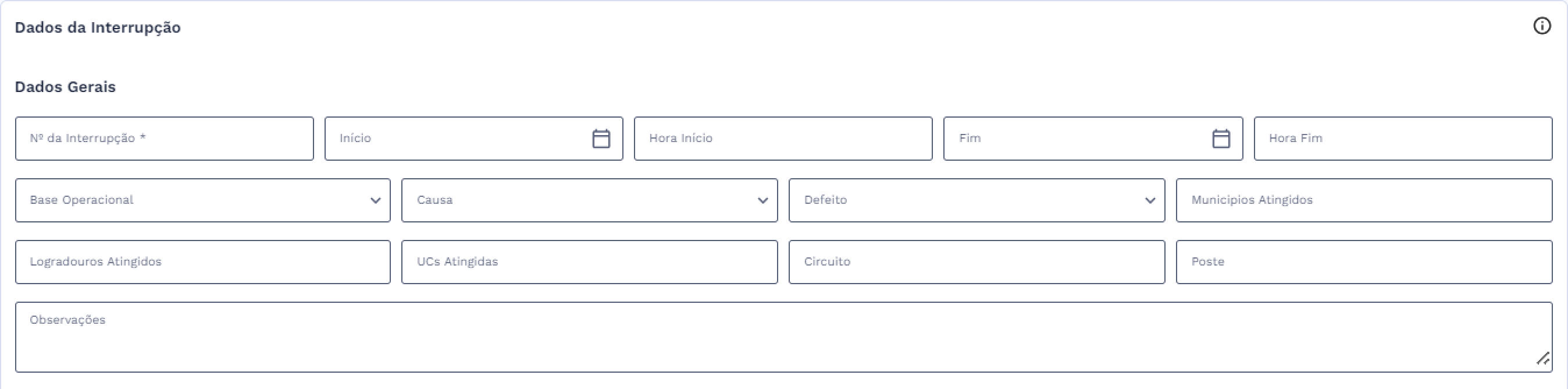
Na primeira aba “Dados de Interrupção” encontra –se os dados gerais, local da ocorrência e a situação e endereçamento.
- Dados Gerais
A seção "Dados Gerais" exibe as informações gerais sobre a interrupção. Esta seção permite que você edite e insira detalhes específicos da interrupção. Esses dados são essencias para que os dados da interrupção possam ser registrados corretamente, sobretudo nos casos em que os dados não são automaticamente recuperados via integração (base). A seção é composta por os seguintes dados:
- Número da Interrupção: Identificador único da interrupção. Este campo é de preenchimento obrigatório.
- Data e Hora de Início: Informe a data e a hora de início.
- Data e Hora de Fim: Data e hora em que a interrupção foi resolvida. Informe a data e a hora fim.
- Base Operacional: Selecione a base operacional.
- Causa: Selecione a causa.
- Defeito: Selecione o defeito.
- Municípios Atingidos: Informe a quantidade de municípios atingidos.
- Logradouros Atingidos: Informe a quantidade de logradouros atingidos.
- UCs Atingidas: Informe a quantidade de UCs atingidas
- Circuito Atingido: Informe o circuito.
- Número do Poste: Informe o número do poste.
- Observações da Interrupção: Insira informações adicionais no campo de observações.
# Local da Ocorrência
O Bloco de ocorrência vem com dados preenchidos de integração, mas pode ser atualizado manualmente pelo usuário para refletir detalhes específicos do local da ocorrência.
Campos obrigatórios, devem ser preenchidos:
CEP, UF, Município e Logradouro.
Dinâmica de Preenchimento do Local
Entrada de CEP Geral:
- Ação: Ao inserir um CEP Geral (por exemplo, o CEP da cidade ou região), o sistema automaticamente preenche os campos de UF e Município somente como leitura.
- Campos Disponíveis para Preenchimento: Após a inserção do CEP, os campos seguintes tornam-se disponíveis para seleção e preenchimento, incluindo Bairro, Logradouro e Número.
- Atenção: Se um CEP Geral é inserido, o sistema garante que a UF e o Município sejam definidos automaticamente e não editáveis.
Entrada de CEP do Bairro
- Ação: Ao inserir um CEP específico do bairro, o sistema preenche os campos de UF, Município, Bairro, e Logradouro como leitura.
- Campos Disponíveis para Preenchimento: Após a inserção do CEP do bairro, o campo Número e quaisquer outros campos adicionais se tornam editáveis e disponíveis para preenchimento.
- Atenção: Ao inserir um CEP do bairro, o sistema bloqueia a edição dos campos UF, Município, Bairro e Logradouro, e permite a edição do campo Número.
Busca Manual por CEP
- Ação: Se o usuário não souber o CEP e optar por realizar uma busca manual, é necessário preencher os campos obrigatórios de UF e Município antes de clicar no ícone de busca.
- Atenção: Caso o usuário tente clicar diretamente no ícone de busca sem preencher UF e Município, o sistema exibe uma caixa de diálogo alertando sobre os campos obrigatórios que precisam ser preenchidos para realizar a busca.
- Mensagem de Aviso: "Para realizar a busca por um CEP, é necessário informar a UF e o Município."

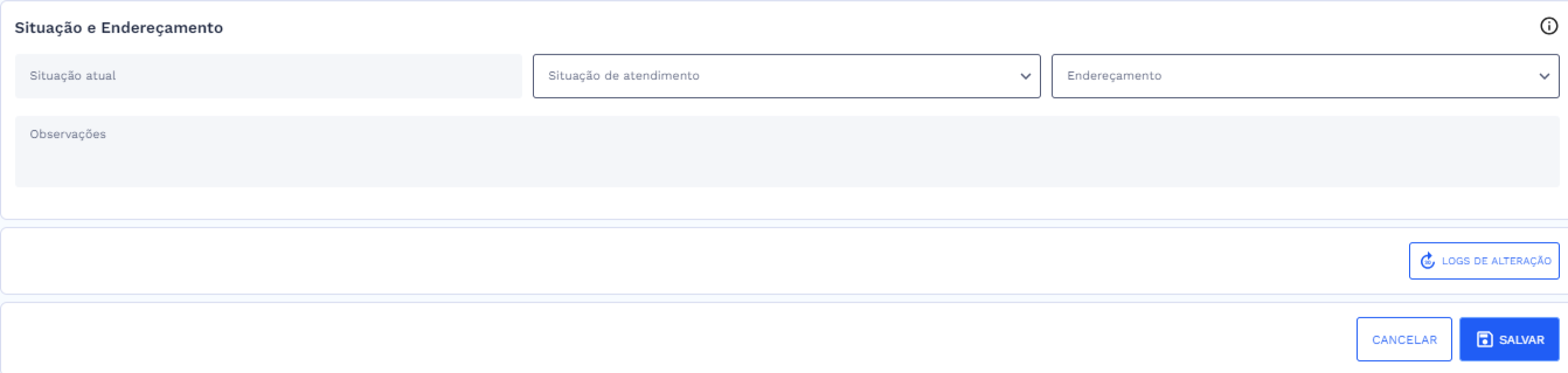
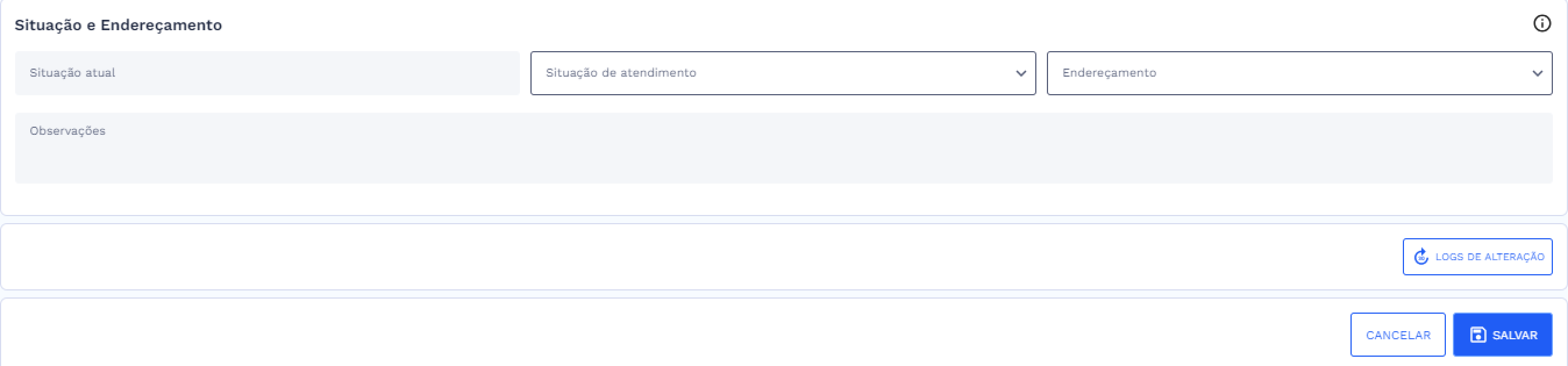
# Situação e Endereçamento
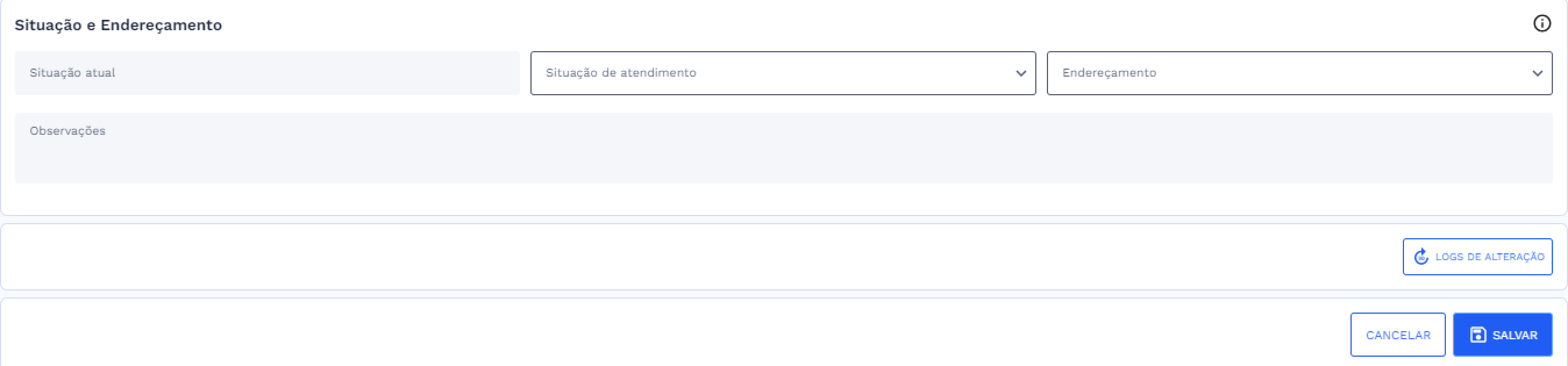
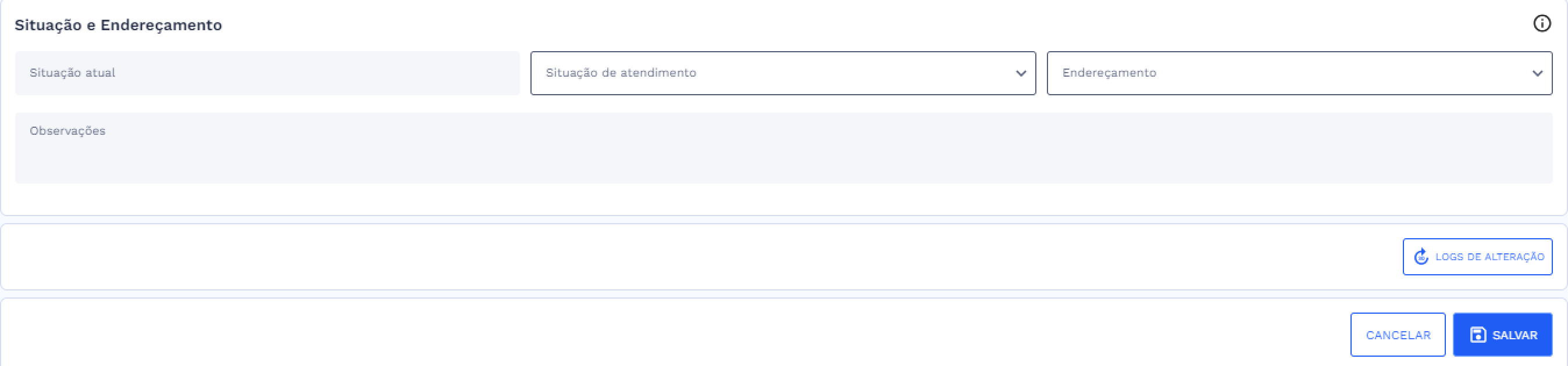
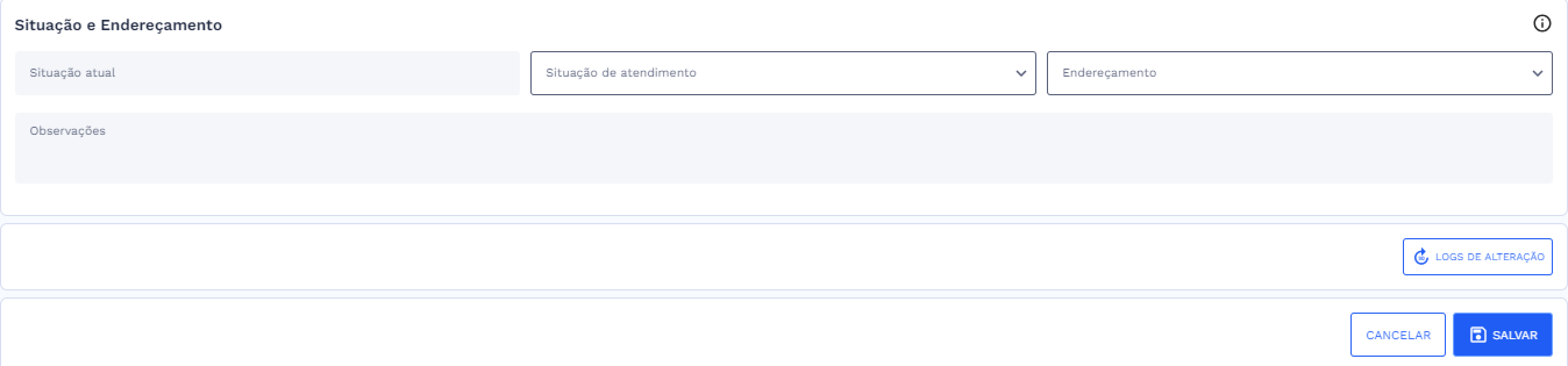
Este bloco permite a consulta da situação atual do RDCT e a inclusão de uma nova situação e endereçamento após a tratativa desse processo.
Após concluir as atualizações, clique em "Salvar". O RDCT será então encaminhado para a área responsável, que dará continuidade ao processo. Note que o processo pode permanecer em um status específico até que todas as questões sejam resolvidas e, posteriormente, seja encaminhado para outra área.
# Responsável pelo Dano
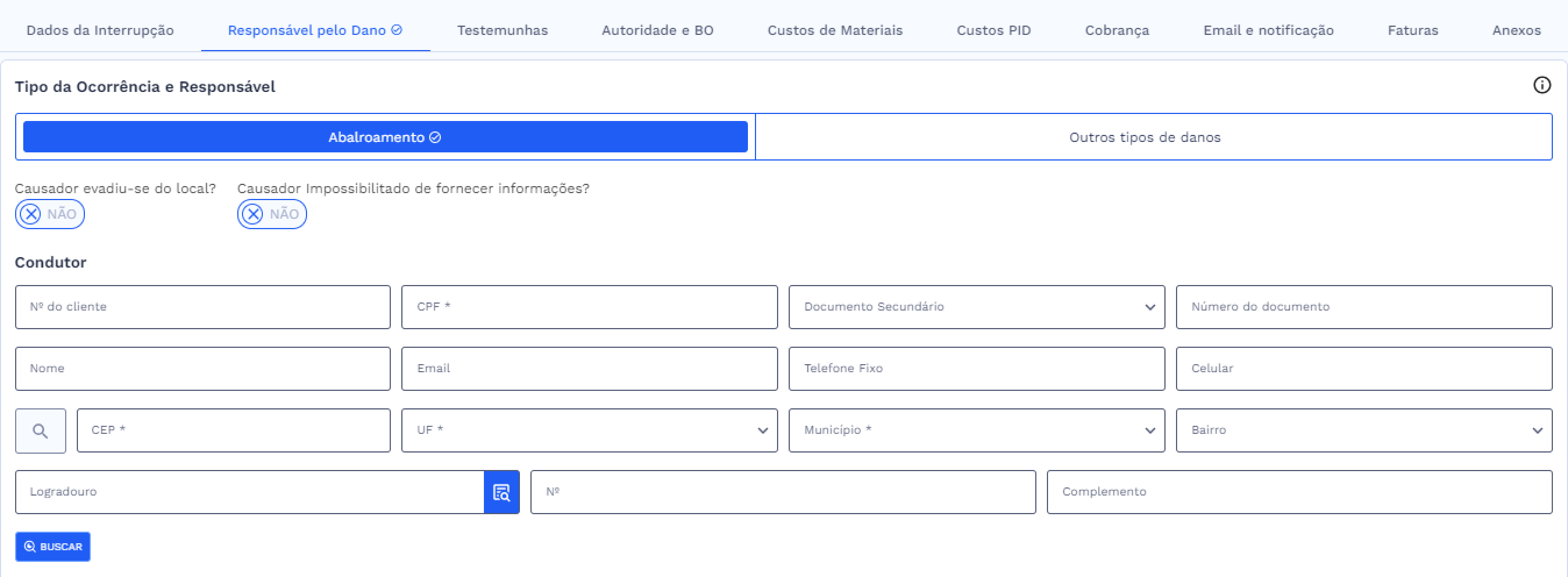
Na Aba de Responsável pelo Dano são exibidos os campos para o registro para identificar e atribuir responsabilidade pelos danos causados.
Os possíveis responsáveis incluem:
- Condutor do Veículo: A pessoa que causou o dano, como em um acidente com um poste.
- Proprietário do Veículo: Pode ser diferente do condutor e deve ser identificado.
- Empresa Contratante: A empresa que contratou o motorista ou é proprietária do veículo.
- Responsável por Outros Danos: Qualquer outra pessoa ou entidade que causou o dano.
- Titular da UC: O responsável pela unidade consumidora onde o dano ocorreu.
- Empresa Contratante do Responsável: Se o responsável pelo dano foi contratado por uma empresa.
# Tipo de Ocorrência e Responsável
- Cenário 1 – Abalroamento
Para informar o responsável siga os seguintes passos:
- Causador evadiu – se do local? Indique se o causador deixou o local sem fornecer informações. Responda “Sim" ou "Não";
- Causador impossibilitado de fornecer informações? Indique se o causador do dano estava impossibilitado de fornecer informações na ocasião. Responda "Sim" ou "Não";
# Dados do Condutor
- Nº do Cliente: Número de identificação do cliente, se aplicável.
- CPF: Número do CPF do condutor. (Campo obrigatório)
- Documento Secundário: Tipo e número de um documento secundário, se disponível.
- Nome: Nome completo do condutor.
- Email: Endereço de e-mail do condutor.
- Telefone Fixo: Número de telefone fixo do condutor.
- Celular: Número de telefone celular do condutor.
- CEP: Código Postal do endereço do condutor. (Campo obrigatório). Você pode digitar o CEP diretamente. Se for um CEP geral, o sistema preencherá automaticamente a UF e o Município, e você poderá preencher os campos Bairro, Logradouro, Número e Complemento. Para um CEP de bairro, o sistema preencherá UF, Município, Bairro e Logradouro automaticamente, e você só precisará preencher o Número e o Complemento. Caso prefira buscar o CEP usando o ícone de lupa, é necessário preencher previamente os campos de UF e Município; se esses campos estiverem vazios, o sistema solicitará que você os preencha antes de realizar a busca.
- UF: Unidade Federativa onde o condutor reside. (Campo obrigatório)
- Município: Município de residência do condutor. (Campo obrigatório)
- Bairro: Bairro do endereço do condutor.
- Logradouro: Rua ou avenida do endereço do condutor. (Campo obrigatório) Ao selecionar o campo é exibido uma listagem dos logradouros encontrados de acordo com os outros campos preenchidos.
- Número: Número do imóvel no logradouro.
- Complemento: Informações adicionais sobre o endereço, se necessário.
Ao clicar no botão “buscar” será feito uma busca na base para verificar a existência de registros do cliente na base. Se o sistema encontrar dados correspondentes, uma janela será exibida, permitindo ao usuário decidir se deseja utilizar as informações já existentes do cliente ou realizar uma nova entrada de dados.
# Proprietário
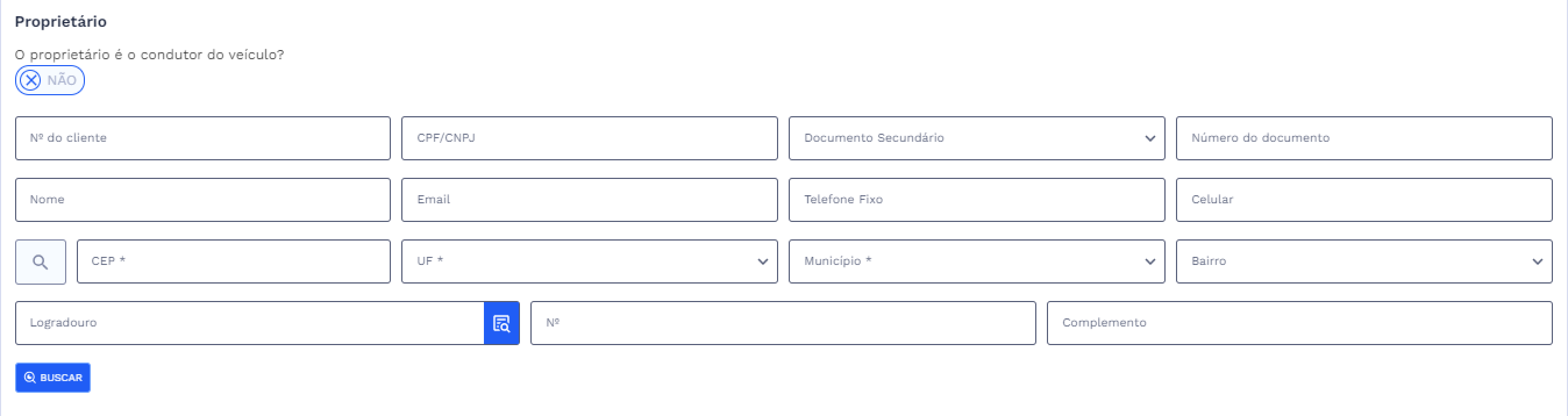
O card proprietário é utilizado para registrar o proprietário do veículo que pode ser a mesma pessoa que causou o acidente ou outro.
Em caso de ser a mesma pessoa, ao selecionar “Sim” os dados do proprietário serão preenchidos com o mesmo do condutor.
- Nº do Cliente: Número de identificação do cliente, se aplicável.
- CPF/CNPJ: CPF ou CNPJ do Proprietário;
- Inscrição estadual: Em caso de o preenchimento ser um CNPJ será habilitado o campo de inscrição estadual.
- Documento Secundário: Tipo e número de um documento secundário, se disponível.
- Nome: Nome completo do condutor.
- Email: Endereço de e-mail do condutor.
- Telefone Fixo: Número de telefone fixo do condutor.
- Celular: Número de telefone celular do condutor.
- CEP: Código Postal do endereço do condutor. (Campo obrigatório). Você pode digitar o CEP diretamente. Se for um CEP geral, o sistema preencherá automaticamente a UF e o Município, e você poderá preencher os campos Bairro, Logradouro, Número e Complemento. Para um CEP de bairro, o sistema preencherá UF, Município, Bairro e Logradouro automaticamente, e você só precisará preencher o Número e o Complemento. Caso prefira buscar o CEP usando o ícone de lupa, é necessário preencher previamente os campos de UF e Município; se esses campos estiverem vazios, o sistema solicitará que você os preencha antes de realizar a busca.
- UF: Unidade Federativa onde o condutor reside. (Campo obrigatório)
- Município: Município de residência do condutor. (Campo obrigatório)
- Bairro: Bairro do endereço do condutor.
- Logradouro: Rua ou avenida do endereço do condutor. (Campo obrigatório)
- Número: Número do imóvel no logradouro.
- Complemento: Informações adicionais sobre o endereço, se necessário.
Ao clicar no botão “buscar” será feito uma busca na base para verificar a existência de registros. Se o sistema encontrar dados correspondentes, uma janela será exibida, permitindo ao usuário decidir se deseja utilizar as informações já existentes do cliente ou realizar uma nova entrada de dados.
Em caso de não ser a mesma pessoa, ao selecionar “Não” insira os dados manualmente do proprietário.
# Identificação do Veículo
O card identificação do veículo é utilizado para registrar os dados do veículo envolvido no dano. Nesta seção, você pode inserir diretamente as informações conhecidas sobre o veículo ou realizar uma pesquisa com o despachante para obter dados mais precisos.
# Cenário 1
- Com pesquisa com despachante:
Se você precisa realizar uma pesquisa com despachante, comece inserindo manualmente alguma informação coletada sobre o veículo com a placa, modelo ou outro dado coletado em campo. No card de situação e endereçamento, selecione a nova situação como "Aguardando pesquisa de placa e endereçamento para despachante". Dessa forma, o processo ficará nessa área até o retorno da pesquisa.
Quando a pesquisa retornar, acesse o registro com essa situação e vá até o card de veículo.
Ative a opção "Sim" para a pergunta sobre pesquisa com despachante.
Preencha os seguintes campos:
- Responsável pela Pesquisa: Insira o nome da pessoa ou departamento responsável pela pesquisa.
- Data de Envio: Selecione a data em que a pesquisa foi enviada ao despachante.
- Data de Retorno: Indique a data prevista para o retorno das informações.
- Placa: Insira o número da placa do veículo.
- Marca: Digite o nome da marca do veículo.
- Modelo: Especifique o modelo do veículo.
- UF: Selecione a unidade federativa (UF) onde o veículo está emplacado.
- Município: Escolha o município de emplacamento do veículo.
# Cenário 2
- Sem pesquisa com despachante:
Se você escolher a opção "Não" para a pergunta sobre pesquisa com despachante, será necessário inserir manualmente todas as informações disponíveis sobre o veículo. Este cenário é ideal quando você já possui os dados completos do veículo ou quando a pesquisa com despachante não é necessária.
Preencha os seguintes campos:
- Placa: Insira o número da placa do veículo.
- Marca: Digite o nome da marca do veículo.
- Modelo: Especifique o modelo do veículo.
- UF: Selecione a unidade federativa (UF) onde o veículo está emplacado.
- Município: Escolha o município de emplacamento do veículo.

# Tipo de Ocorrência e Responsável
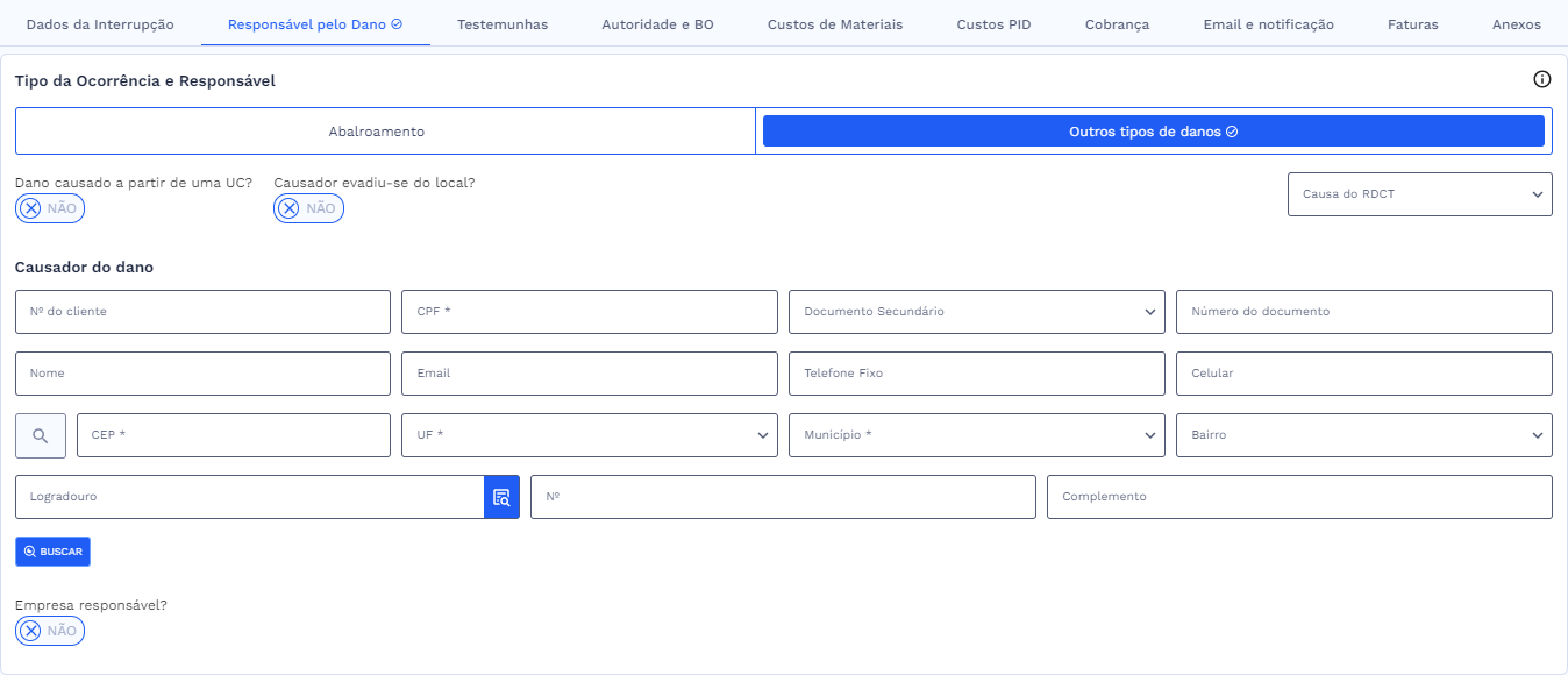
- Outros Tipos de Danos
Ao selecionar tipo de danos é exibido a seguinte estrutura de tela;
Dano causado por uma UC?
- Sim: Se o dano foi causado a partir de uma Unidade Consumidora (UC), marque esta opção.
- Não: Caso contrário, marque "Não".
Causador evadiu-se do local?
- Sim: Marque se o causador do dano se evadiu do local.
- Não: Marque se o causador permaneceu no local ou foi identificado.
Subcausa: Selecione na lista a causa do RDCT
# Causador do Dano
- Nº do Cliente: Número de identificação do cliente, se aplicável.
- CPF: Número do CPF do condutor. (Campo obrigatório)
- Documento Secundário: Tipo e número de um documento secundário, se disponível.
- Nome: Nome completo do condutor.
- Email: Endereço de e-mail do condutor.
- Telefone Fixo: Número de telefone fixo do condutor.
- Celular: Número de telefone celular do condutor.
- CEP: Código Postal do endereço do condutor. (Campo obrigatório). Você pode digitar o CEP diretamente. Se for um CEP geral, o sistema preencherá automaticamente a UF e o Município, e você poderá preencher os campos Bairro, Logradouro, Número e Complemento. Para um CEP de bairro, o sistema preencherá UF, Município, Bairro e Logradouro automaticamente, e você só precisará preencher o Número e o Complemento. Caso prefira buscar o CEP usando o ícone de lupa, é necessário preencher previamente os campos de UF e Município; se esses campos estiverem vazios, o sistema solicitará que você os preencha antes de realizar a busca.
- UF: Unidade Federativa onde o condutor reside. (Campo obrigatório)
- Município: Município de residência do condutor. (Campo obrigatório)
- Bairro: Bairro do endereço do condutor.
- Logradouro: Rua ou avenida do endereço do condutor. (Campo obrigatório) Ao selecionar o campo é exibido uma listagem dos logradouros encontrados de acordo com os outros campos preenchidos.
- Número: Número do imóvel no logradouro.
- Complemento: Informações adicionais sobre o endereço, se necessário.
Ao clicar no botão “buscar” será feito uma busca na base para verificar a existência de registros do cliente na base. Se o sistema encontrar dados correspondentes, uma janela será exibida, permitindo ao usuário decidir se deseja utilizar as informações já existentes do cliente ou realizar uma nova entrada de dados.
# Empresa Responsável
Indique se houve empresa responsável;
Se selecionar “Sim” será exibido os seguintes campos para identificação da empresa:
- Nº do Cliente: Número de identificação do cliente, se aplicável.
- CNPJ: CNPJ da Empresa;
- Inscrição estadual: Digite o número da inscrição estadual;
- Contato: Insira o contato;
- Nome: Nome completo do condutor.
- Email: Endereço de e-mail do condutor.
- Telefone Fixo: Número de telefone fixo do condutor.
- Celular: Número de telefone celular do condutor.
- CEP: Código Postal do endereço do condutor. (Campo obrigatório). Você pode digitar o CEP diretamente. Se for um CEP geral, o sistema preencherá automaticamente a UF e o Município, e você poderá preencher os campos Bairro, Logradouro, Número e Complemento. Para um CEP de bairro, o sistema preencherá UF, Município, Bairro e Logradouro automaticamente, e você só precisará preencher o Número e o Complemento. Caso prefira buscar o CEP usando o ícone de lupa, é necessário preencher previamente os campos de UF e Município; se esses campos estiverem vazios, o sistema solicitará que você os preencha antes de realizar a busca.
- UF: Unidade Federativa onde o condutor reside. (Campo obrigatório)
- Município: Município de residência do condutor. (Campo obrigatório)
- Bairro: Bairro do endereço do condutor.
- Logradouro: Rua ou avenida do endereço do condutor. (Campo obrigatório)
- Número: Número do imóvel no logradouro.
- Complemento: Informações adicionais sobre o endereço, se necessário.
Ao clicar no botão “buscar” será feito uma busca na base para verificar a existência de registros. Se o sistema encontrar dados correspondentes, uma janela será exibida, permitindo ao usuário decidir se deseja utilizar as informações já existentes do cliente ou realizar uma nova entrada de dados.
Ao selecionar “Não” para Empresa Responsável a estrutura de campos acima não será exibida.
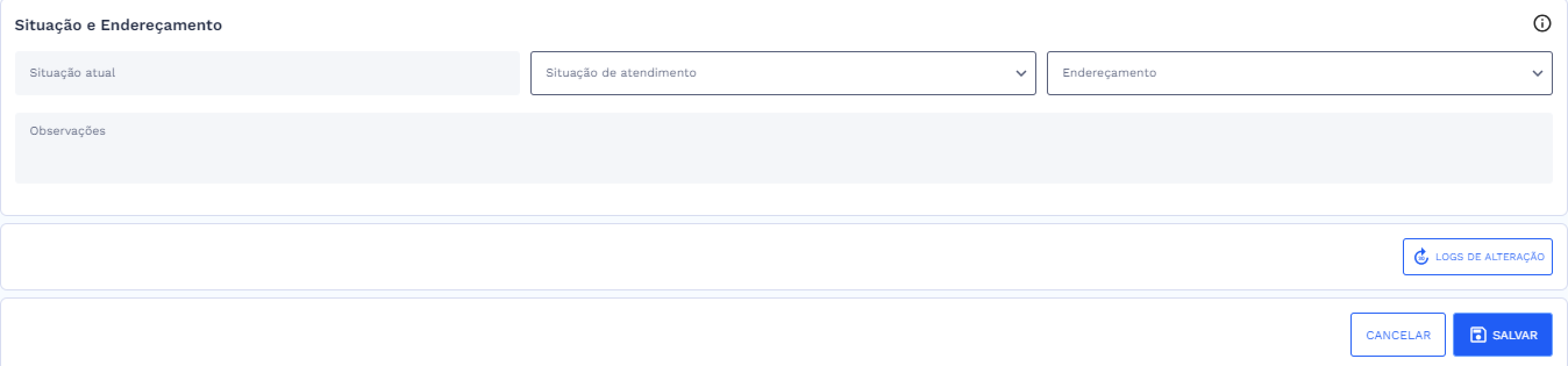
# Situação e Endereçamento
Este bloco permite a consulta da situação atual do RDCT e a inclusão de uma nova situação e endereçamento após a tratativa desse processo.
Após concluir as atualizações, clique em "Salvar". O RDCT será então encaminhado para a área responsável, que dará continuidade ao processo. Note que o processo pode permanecer em um status específico até que todas as questões sejam resolvidas e, posteriormente, seja encaminhado para outra área.
Durante a finalização da etapa podemos concluir se existe causador identificado, se os dados estão completos, se existe necessidade de pesquisa de placa e entre outros.
# Testemunhas
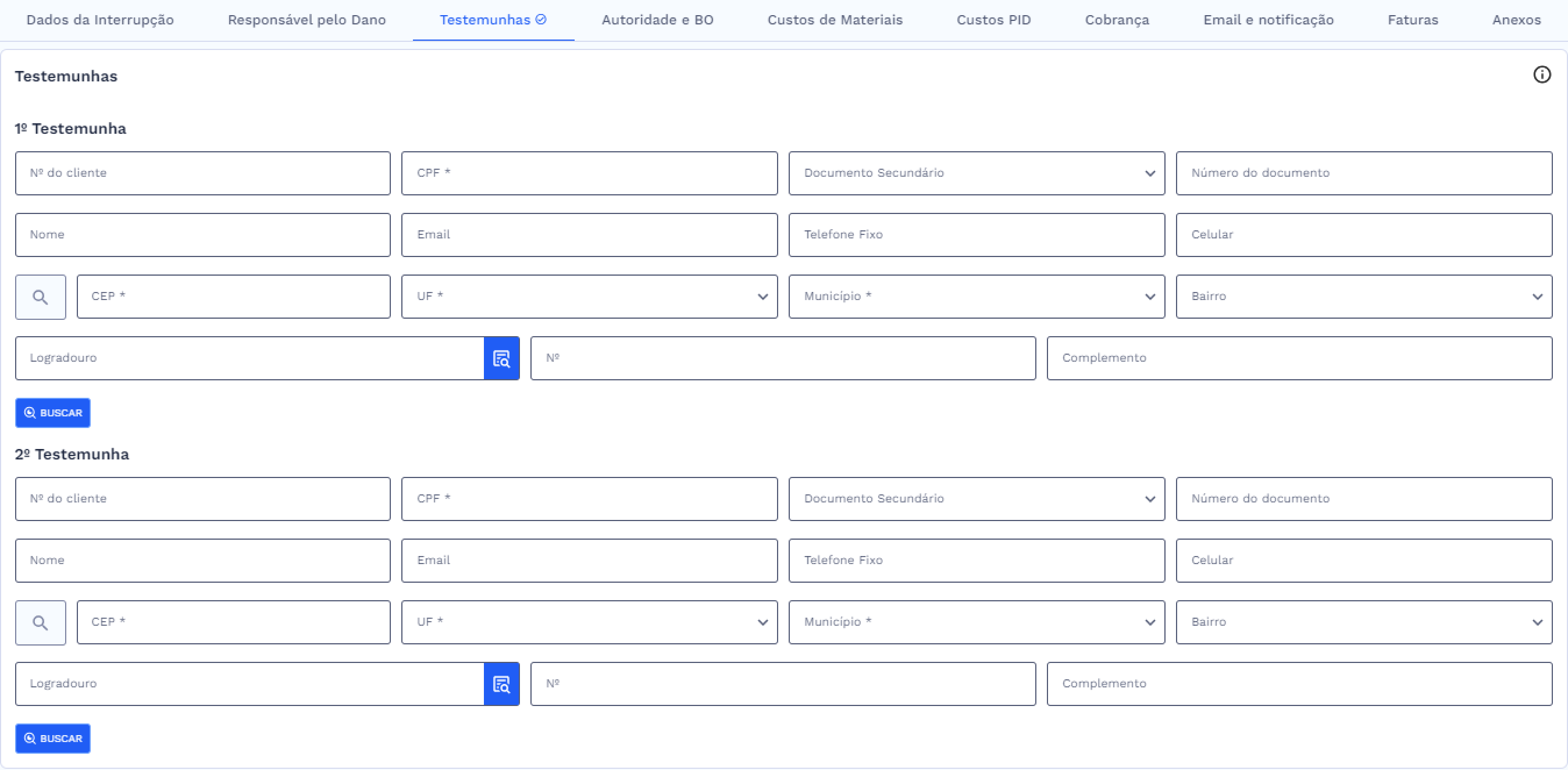
A aba “Testemunhas” permite incluir até duas testemunhas associadas ao processo do RDCT.
Cada testemunha tem um card próprio com campos habilitados para inserir dados manualmente, são eles:
- Dados Básicos de Identificação da Testemunha 1 e 2
- Número do cliente: Informe o número do cliente;
- CPF: Digite o número do CPF;
- Documento secundário: Selecione o documento secundário;
- Número do documento: Digite o número do documento secundário;
- Nome: Digite o nome completo;
- Email: Digite o endereço de e-mail;
- Telefone fixo: Digite o número do telefone fixo;
- Celular: Digite o número de celular.
# Dados de Endereço da Testemunha 1 e 2
- CEP: Você pode digitar o CEP diretamente. Se for um CEP geral, o sistema preencherá automaticamente a UF e o Município, e você poderá preencher os campos Bairro, Logradouro, Número e Complemento. Para um CEP de bairro, o sistema preencherá UF, Município, Bairro e Logradouro automaticamente, e você só precisará preencher o Número e o Complemento. Caso prefira buscar o CEP usando o ícone de lupa, é necessário preencher previamente os campos de UF e Município; se esses campos estiverem vazios, o sistema solicitará que você os preencha antes de realizar a busca.
UF: Selecione na lista UF;
Município: Selecione na lista o município;
Bairro: Selecione na lista o Bairro;
Logradouro: Selecione o logradouro;
Número: Digite o número da residência;
Complemento: Digite um complemento.
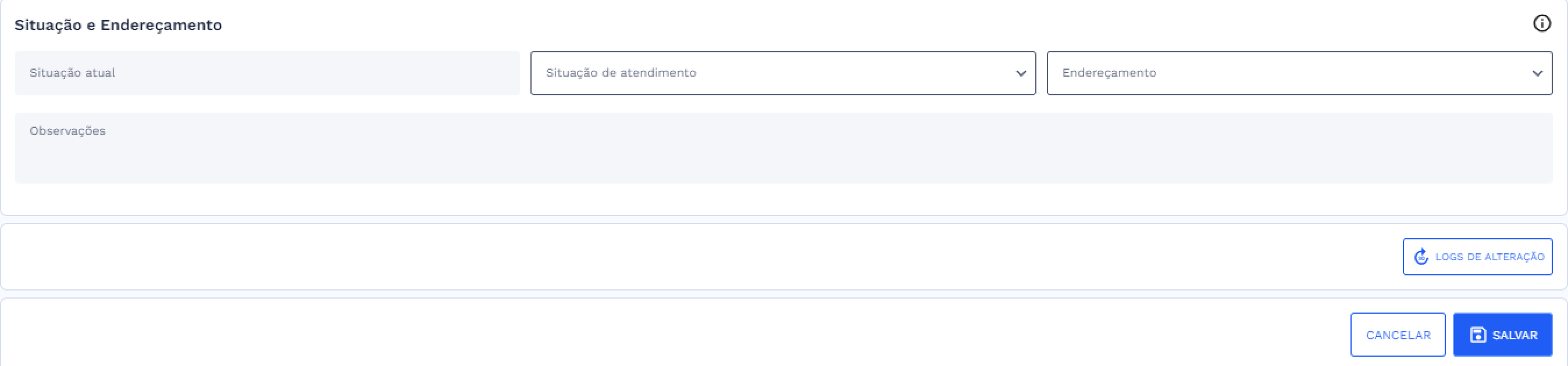
# Situação e Endereçamento
Este bloco permite a consulta da situação atual do RDCT e a inclusão de uma nova situação e endereçamento após a tratativa desse processo.
Após concluir as atualizações, clique em "Salvar". O RDCT será então encaminhado para a área responsável, que dará continuidade ao processo. Note que o processo pode permanecer em um status específico até que todas as questões sejam resolvidas e, posteriormente, seja encaminhado para outra área.
# Autoridade e BO
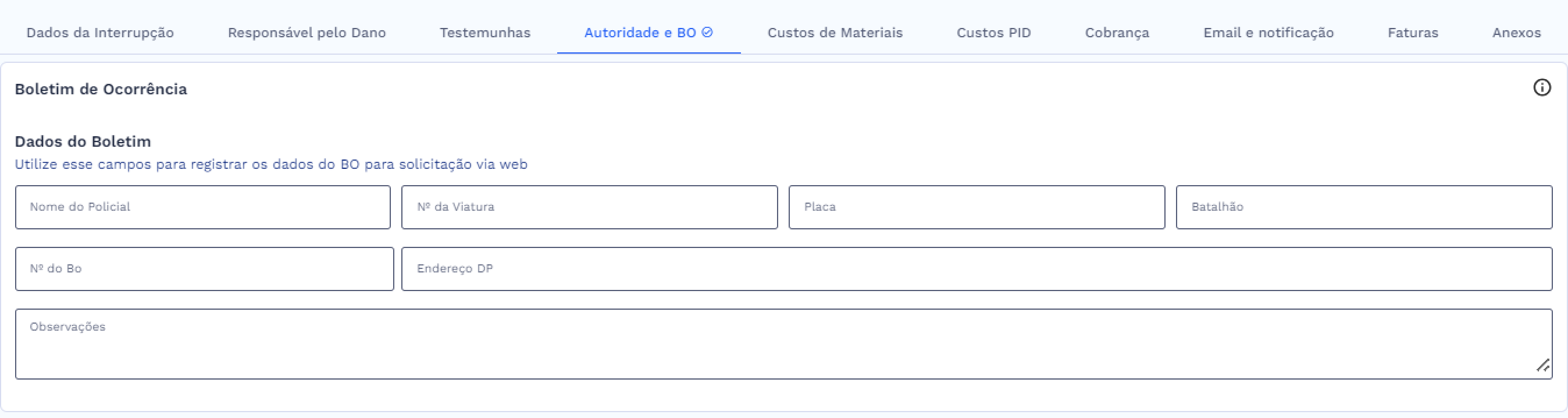
A aba "Autoridade e BO" é destinada ao registro e gerenciamento dos dados relacionados ao boletim de ocorrência (BO) associado a um RDCT. Esta seção permite o preenchimento das informações relevantes sobre a autoridade que atendeu a ocorrência e os detalhes do boletim de ocorrência.
- Preencha o campo "Nome do Policial" com o nome do policial responsável;
- Insira o "Nº da Viatura" e "Placa" da viatura utilizada.
- Adicione o nome do "Batalhão" e o "Nº do BO".
- Informe o "Endereço DP" da delegacia onde o boletim foi registrado.
- Adicione notas ou comentários para esse registro.
# Situação e Endereçamento
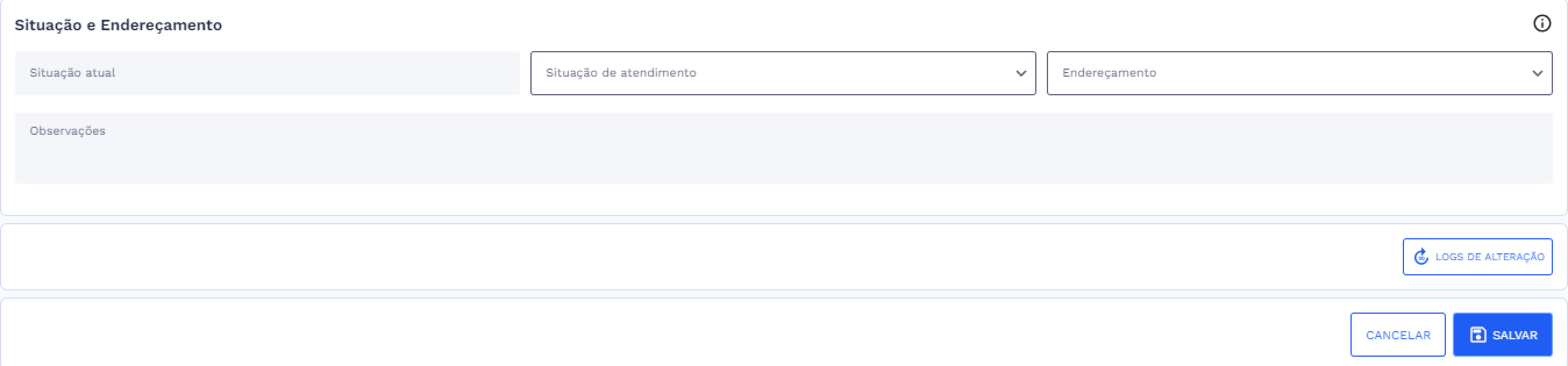
Este bloco permite a consulta da situação atual do RDCT e a inclusão de uma nova situação e endereçamento após a tratativa desse processo.
Após concluir as atualizações, clique em "Salvar". O RDCT será então encaminhado para a área responsável, que dará continuidade ao processo. Note que o processo pode permanecer em um status específico até que todas as questões sejam resolvidas e, posteriormente, seja encaminhado para outra área.
# Custos de Materiais
Na aba custos e materiais, o usuário pode visualizar e gerenciar os custos associados a um projeto de manutenção relacionado a um RDCT.
O sistema irá apresentar os seguintes campos:
- Nº Projeto Manutenção: Número que identifica o projeto, campo apenas consultivo/leitura.
- Classificação do Serviço: Tipo de serviço realizado (ex: Aprumar Poste).
- Valor Mão de Obra (R$): Total gasto com mão de obra.
- Valor Materiais (R$): Total gasto com materiais.
- Valor Custo Administrativo (R$): Custos administrativos envolvidos.
- Total de Obras e Materiais (R$): Calculado automaticamente com base nos valores inseridos nos campos de mão de obra, materiais e custos administrativos.
Importante: O usuário pode atualizar os campos de orçamento ou classificação do serviço ou entrar com os campos manualmente, exceto quando um projeto relacionado já foi identificado e os dados já estiverem preenchidos.

# Situação e Endereçamento
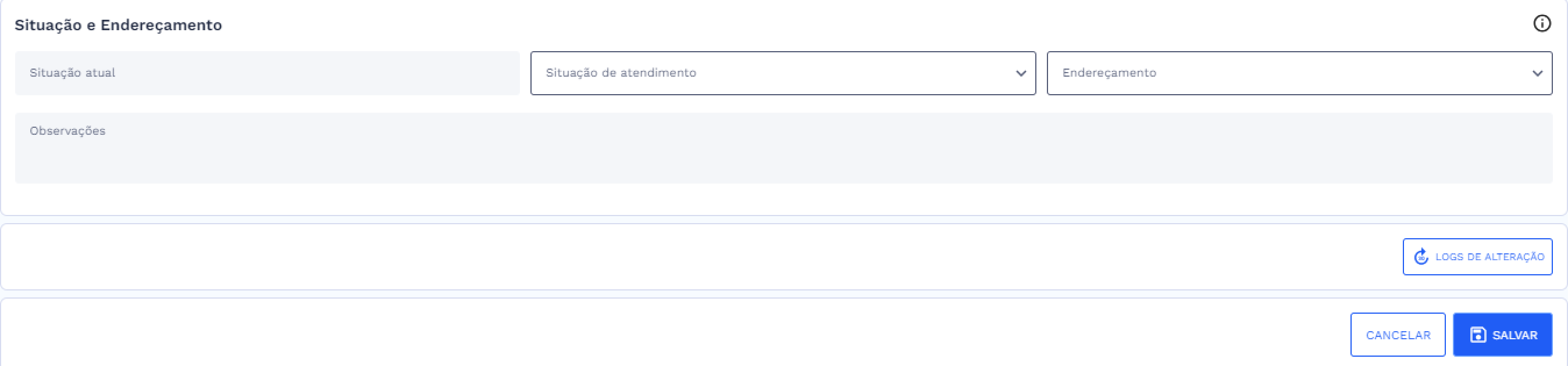
Este bloco permite a consulta da situação atual do RDCT e a inclusão de uma nova situação e endereçamento após a tratativa desse processo.
Após concluir as atualizações, clique em "Salvar". O RDCT será então encaminhado para a área responsável, que dará continuidade ao processo. Note que o processo pode permanecer em um status específico até que todas as questões sejam resolvidas e, posteriormente, seja encaminhado para outra área.
A conclusão da etapa de relacionamento do RDCT com os custos de obras e materiais resulta na situação de "Aguardando PIDs". A partir dessa etapa, o processo estará pronto para avançar para as seguintes etapas possíveis:
- Levantamento do Orçamento de PIDs;
- Aguardando Cobradora;
- Retorno às Etapas Anteriores: Caso haja necessidade de obter dados faltantes do responsável ou da ocorrência.
# Custos PID
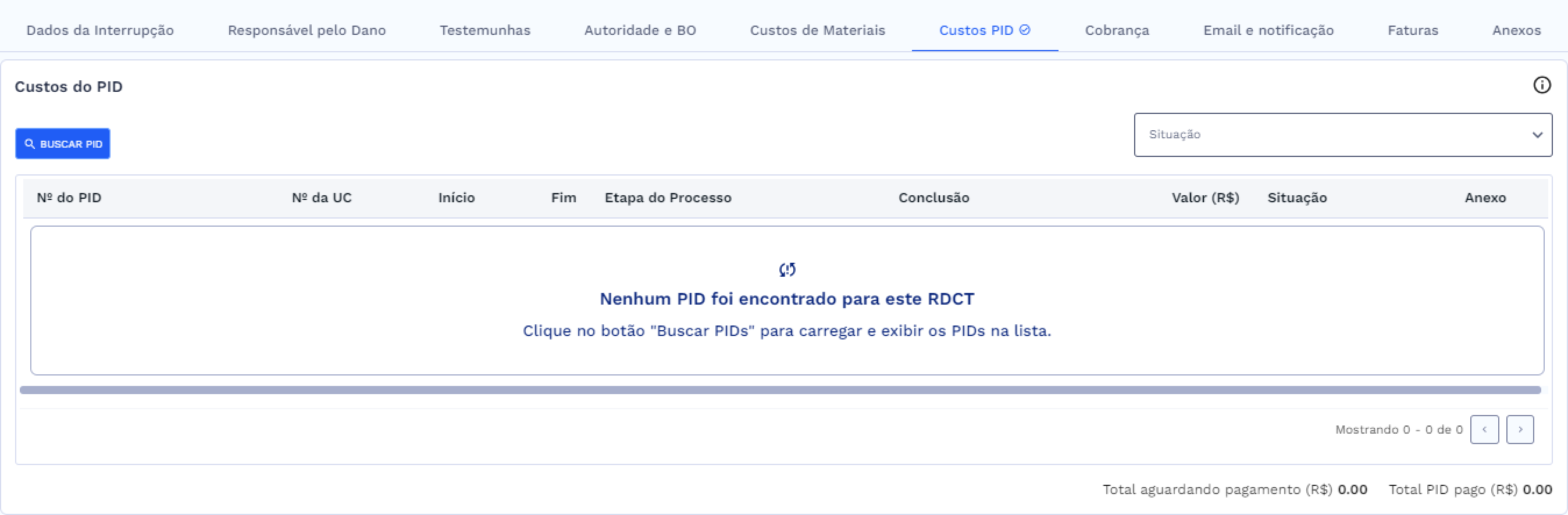
A aba de PID’s exibe os custos do PID relacionado ao RDCT. A tela conta com a seguinte estrutura:
Custos do PID
- Buscar PID
O botão "Buscar PID" é usado para buscar e atualizar a lista de (PIDs) em tempo real, refletindo as mudanças de estado e garantindo que os dados estejam sempre atualizados, ou seja recebendo novos PIDs, e PIDs atualizados.
Ao clicar em “Buscar PIDs pode acontecer os seguintes cenários:
Cenário Sem PIDs: Se não houver PIDs associados ao RDCT, a tabela exibirá a mensagem "Nenhum PID foi encontrado para este RDCT".
Cenário Primeira Busca com resultados: Após a busca inicial, a tabela exibirá a lista de PIDs encontrados.
Cenário com Atualização de Dados Segunda busca em diante: e houver novos PIDs que já tenham sido relacionados durante o tempo em que o usuário está com a tela aberta ou atualizações nos existentes, a tabela exibirá os indicadores/tags de novo e atualizado.
Situação
- Campo habilitado para entrada de dados e permite a seleção de uma situação específica. Ao selecionar uma situação, a lista de PIDs será filtrada para mostrar apenas aqueles que correspondem à situação escolhida, atualizando a visualização automaticamente.
Tabela com as seguintes colunas
- Número do PID;
- Número da UC;
- Data Início;
- Data Fim;
- Etapa do Processo:
- Conclusão;
- Valor;
- Situação;
- Anexo contendo a capa resumo do PID. Ao clicar no ícone de lupa será exibido a capa (Arquivo em PDF).
Totalização do Orçamento PID
- Total Aguardando Pagamento: Exibe o total em Reais dos PIDs aguardando pagamento.
- Total Pago: Exibe o total em Reais dos PIDs já pagos aos reclamantes.
# Situação e Endereçamento
Após concluir as atualizações, clique em "Salvar". O RDCT será então encaminhado para a área responsável, que dará continuidade ao processo. Note que o processo pode permanecer em um status específico até que todas as questões sejam resolvidas e, posteriormente, seja encaminhado para outra área.
O levantamento de PIDs começa quando o processo RDCT ultrapassa a etapa de orçamento de obras e continua até que se decida encaminhá-lo para a cobradora.
Se o processo RDCT retornar a etapas anteriores à situação de "Aguardando Cobradora", a atualização dos PIDs só poderá ser realizada com a autorização de um usuário responsável pela análise na etapa de PIDs.
# Cobrança
O processo RDCT será encaminhado à cobradora com a situação/conclusão "Aguardando Negociação". Nessa condição, o usuário da cobradora filtrará, em seu gerenciador de tarefas, os processos RDCT na referida situação. Ao consultar esses processos, o usuário terá acesso a todas as abas anteriores ao processo de cobrança, podendo revisar todas as informações de registro e orçamento do RDCT.
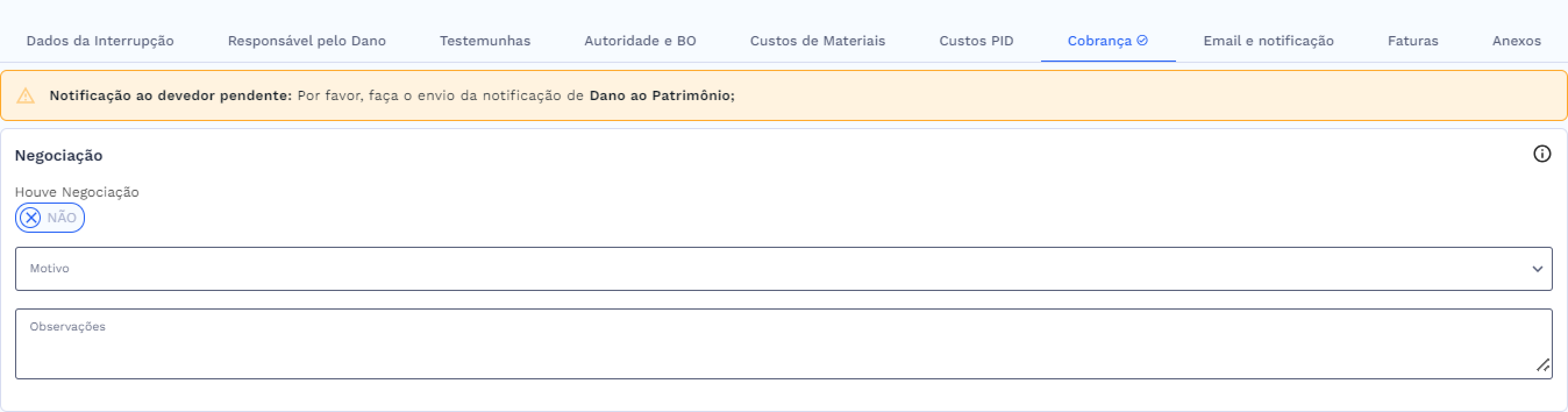
A aba "Cobrança" é destinada ao registro e consulta das negociações realizadas pela cobradora com o responsável pelo dano ao patrimônio, incluindo condições de pagamento, concessões e descontos.
Nesta aba encontra-se os grupos de negociação, resumo de lançamento e situação e endereçamento.
No topo da aba o sistema exibirá um alerta elativas ao envio de documentos ou outras ações preliminares e necessárias à etapa de cobrança
# Cenário 1:
- Sem Negociação:
Selecione a opção “Não” para a pergunta Houve Negociação;
Selecione o motivo partir de uma lista pré-definida com os tipos de motivos de não ocorrer a negociação com o responsável pelo dano;
Insira observações adicionais desse processo
# Cenário 2:
- Com Negociação:
Selecione a opção “Sim” para pergunta Houve Negociação;
# Desconto
Indique se irá aplicar desconto no valor total do dano;
Se selecionar “Sim” será apresentado a seguinte estrutura:
- Mensagem informando que o valor de desconto inserido necessita de aprovação antes da conclusão da negociação.
- Percentual: Um campo ajustável será exibido para inserir o percentual de desconto. Esse valor será automaticamente calculado com base no valor total do dano.
- Valor de desconto: Insira o valor específico do desconto concedido. O sistema calculará automaticamente o percentual correspondente, ou vice-versa, conforme a entrada do usuário;
- Observações: Insira notas ou comentários adicionais para aplicação do desconto.

Se selecionar “Não” os campos de descontos mencionado acima não serão exibidos.
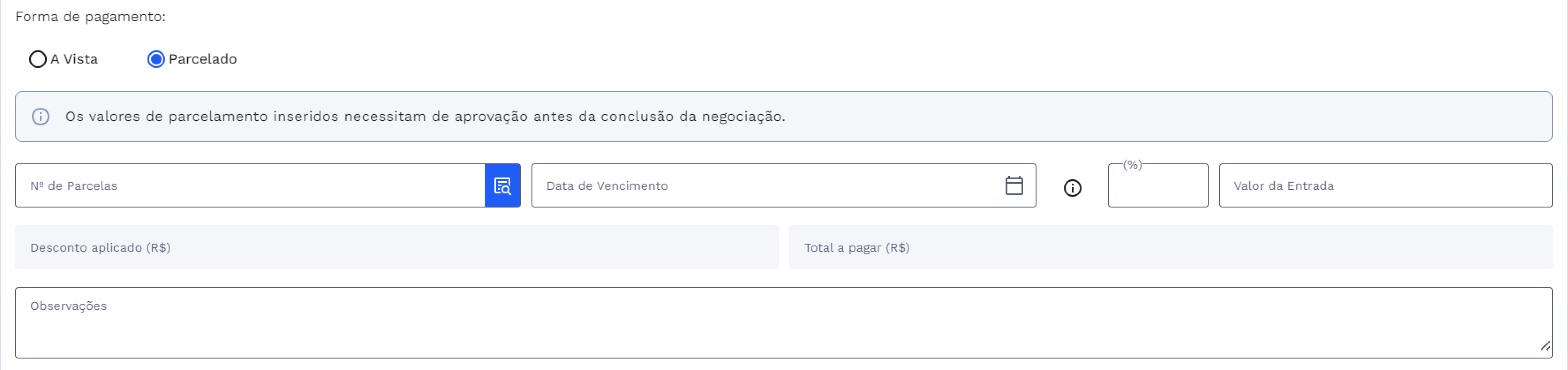
# Forma de Pagamento
Em seguida, selecione a forma de pagamento desejada:
- À Vista: O valor negociado (total ou com desconto) será exibido apenas para consulta e o campo de observações habilitado, insira comentários ou notas.

- Parcelado: Ao selecionar a opção de parcelado será exibido os seguintes campos:
Juros: Aplique os juros;
Correção monetária: Aplique a correção monetária;
Nº de parcelas: Defina o número de parcelas;
Data de vencimento das parcelas: Informe a data de vencimento;
Percentual: Um campo ajustável será exibido para inserir o percentual de desconto. Esse valor será automaticamente calculado com base no valor total do dano;
Valor da entrada: Insira o valor específico do desconto concedido. O sistema calculará automaticamente o percentual correspondente, ou vice-versa, conforme a entrada do usuário;
Desconto aplicado: campo apenas consultivo;
Total a pagar: campo apenas consultivo;
Observações: Justifique a forma de parcelamento negociada em campo de observação.
# Responsável pelo Pagamento
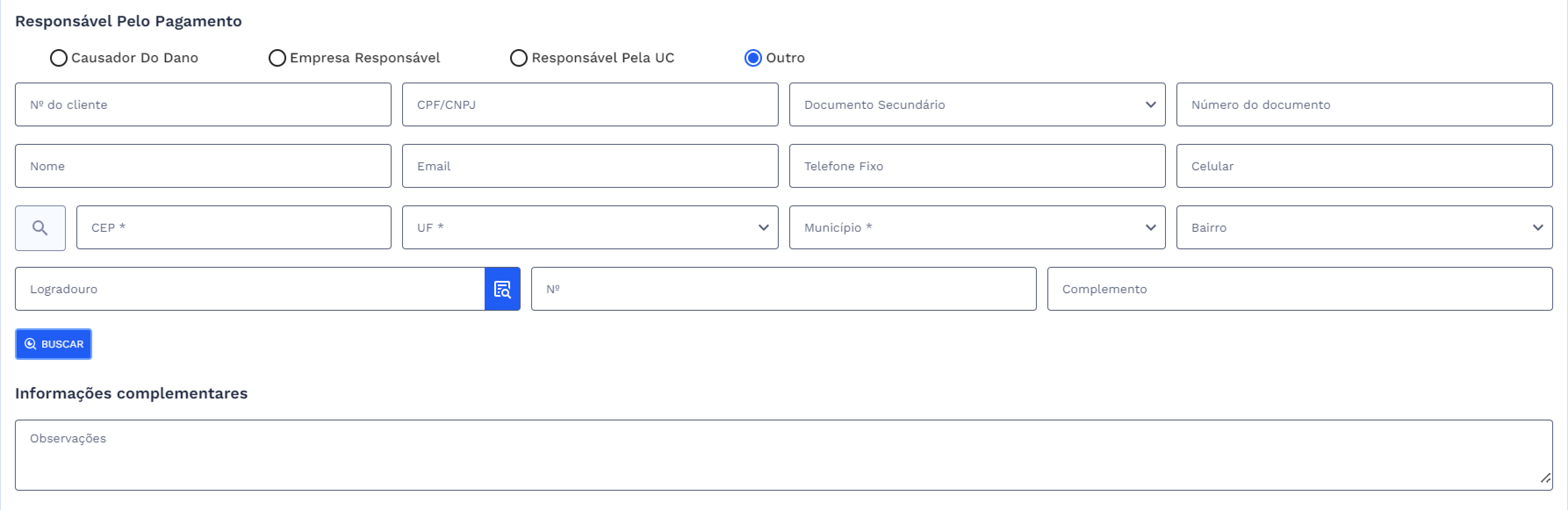
Após a definição das regras de negociação o usuário deverá informar o responsável pelo pagamento, condutor, proprietário e empresa são campos apenas consultivos sem a possibilidade de edição em caso da opção selecionada ser outro a estrutura é habilitada para preenchimento.
- Condutor: código, CPF, documento secundário, número do documento, nome, e-mail, telefone fixo, celular, CEP, UF, município, bairro, logradouro, número e complemento.
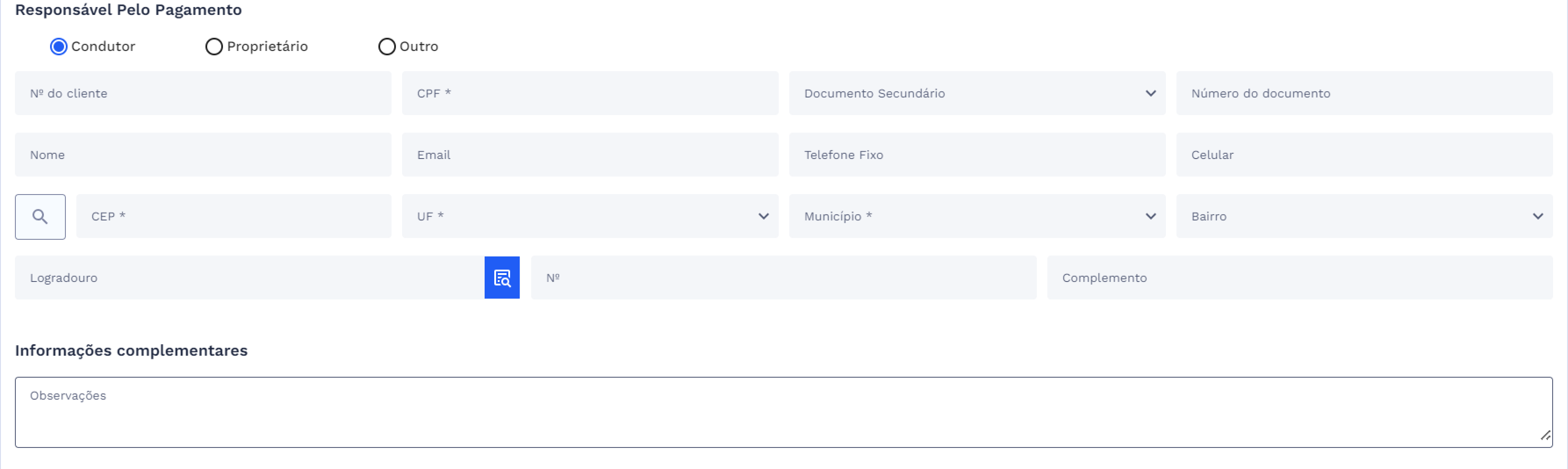
- Proprietário: Código, CPF/CNPJ, inscrição estadual em caso do proprietário for um CNPJ, documento secundário, número do documento, nome, email, telefone fixo, celular, CEP, UF, município, bairro, logradouro, número e complemento.
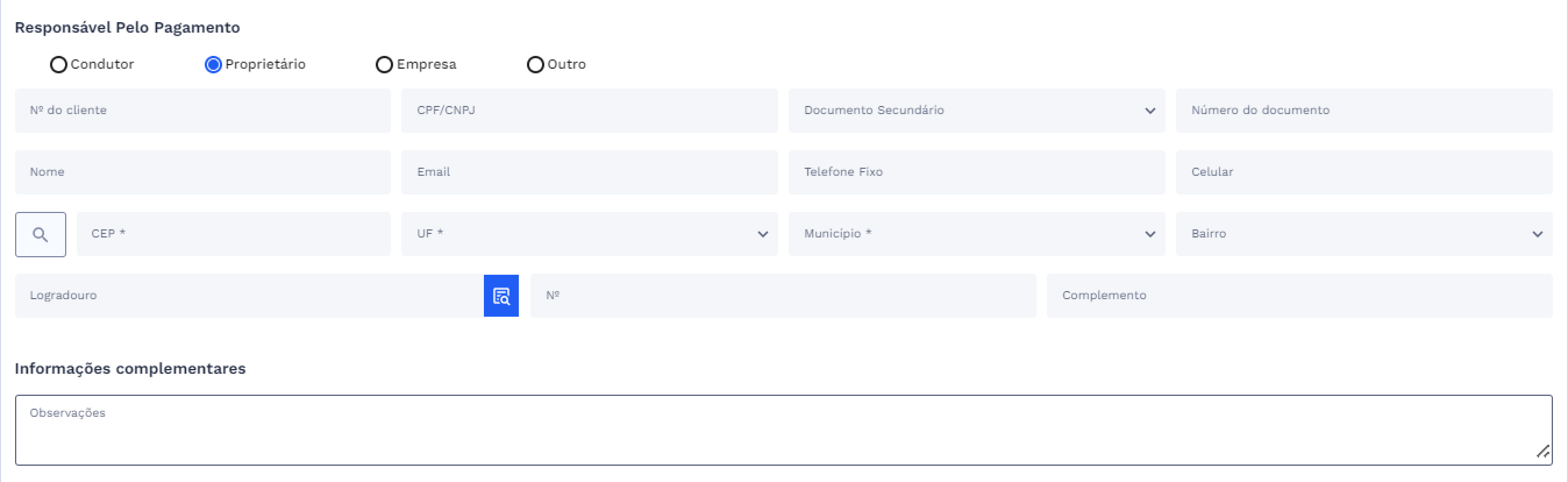
- Outro: Ao optar por outro insira os dados do responsável manualmente nos seguintes campos: Código, CPF/CNPJ, inscrição estadual em caso do proprietário for um CNPJ, contato, nome, email, telefone fixo, celular, CEP, UF, município, bairro, logradouro, número e complemento.
Informações complementares: Campo aberto para inclusão de dados adicionais.
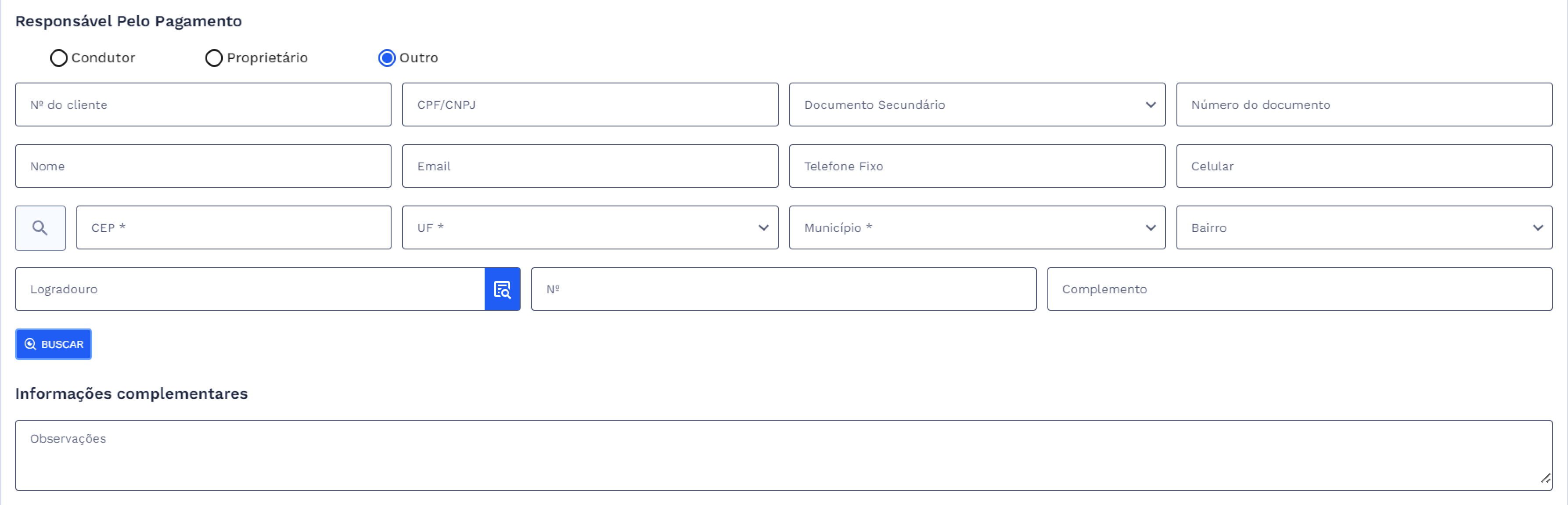
Já quando o responsável pelo dano for definido como "Outros Tipos de Danos", na aba de Cobrança as opções de responsável pelo pagamento serão:
- Causador do Dano: número do cliente, CPF, documento, secundário, número do documento, nome, email, telefone fixo, celular, CEP, UF, município, bairro, logradouro, número e complemento.
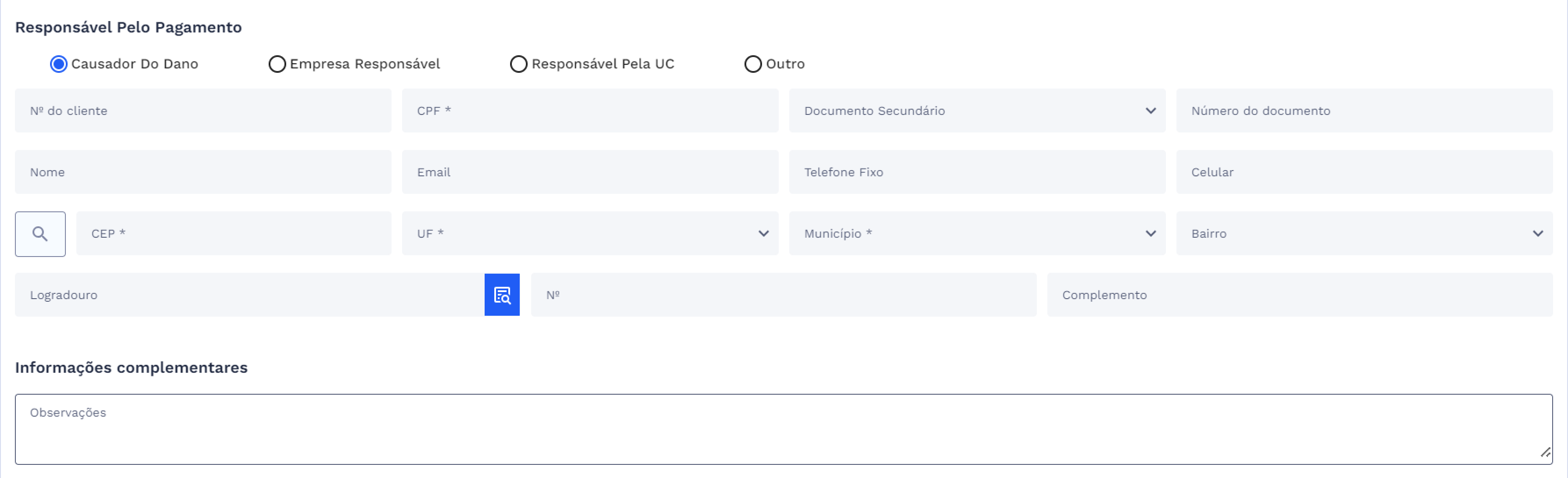
- Empresa Responsável: número do cliente, CNPJ, inscrição estadual, contato, nome, email, telefone fixo, celular, CEP, UF, município, bairro, logradouro, número e complemento.
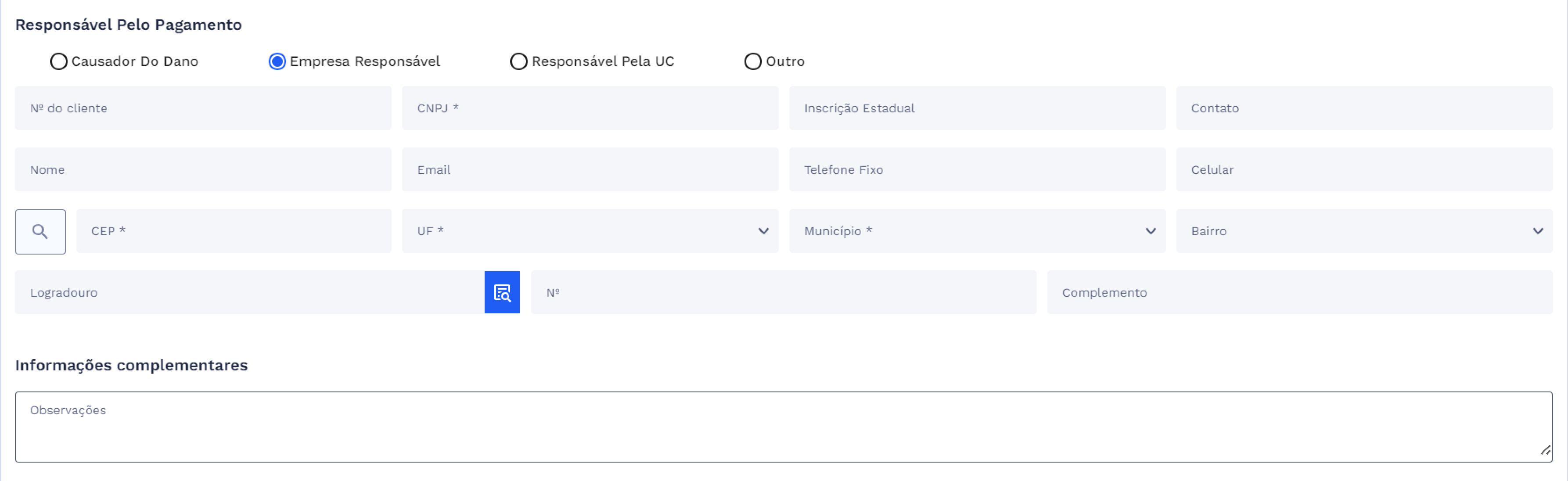
- Responsável pela UC: número do cliente, CPF/CNPJ, inscrição estadual em caso do proprietário for um CNPJ, documento, secundário, número do documento, nome, email, telefone fixo, celular, CEP, UF, município, bairro, logradouro, número e complemento.
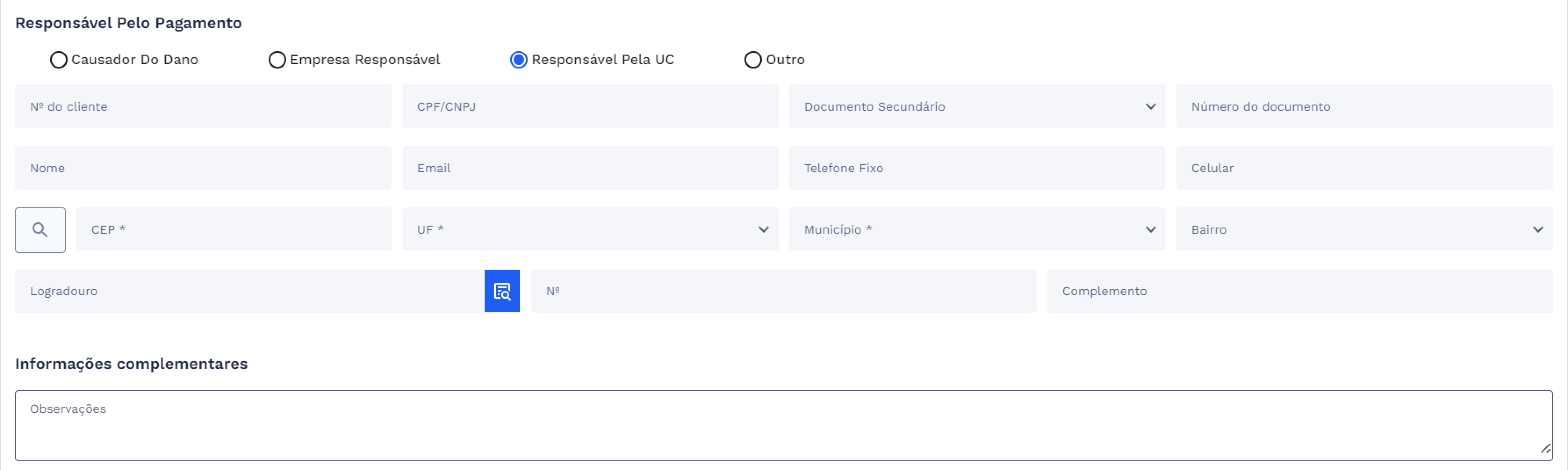
- Outro: Ao optar por outro insira os dados do responsável manualmente nos seguintes campos: Código, CPF/CNPJ, inscrição estadual em caso do proprietário for um CNPJ, contato, nome, email, telefone fixo, celular, CEP, UF, município, bairro, logradouro, número e complemento.
Informações complementares: Campo aberto para inclusão de dados adicionais.
# Meios de Pagamento
Após a definição do responsável pelo pagamento defina a forma do pagamento que pode ser por:
Boleto: O boleto será gerado após a conclusão do serviço;

Depósito: exibirá os dados do banco em caso de existir mais de um o campo é habilitado para escolher na lista, agência e conta;

Pix: Ao selecionar a opção de pagamento via PIX, você verá as opções disponíveis para chave: CNPJ, telefone ou e-mail. Escolha a chave que deseja.

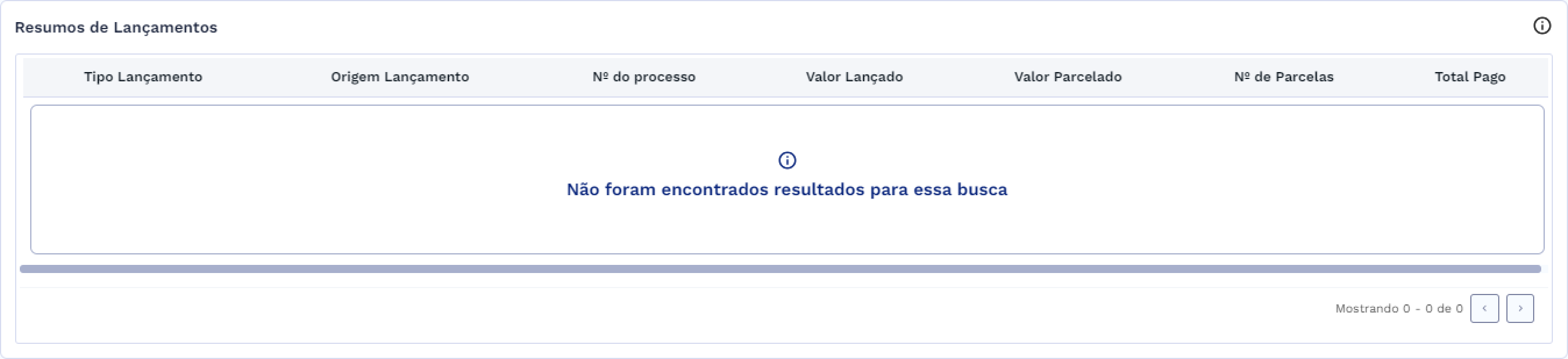
# Resumos de Lançamentos
Nos resumos de lançamentos serão apresentados os dados lançamentos financeiros associados ao processo RDCT.
Nesta estrutura encontra – se os seguintes dados: tipo de lançamento, origem, número do processo, valor lançado, valor parcelado, número de parcelas e total pago.
Essa estrutura de lançamentos é exibida tanto para o cenário sem negociação quanto o cenário com negociação.
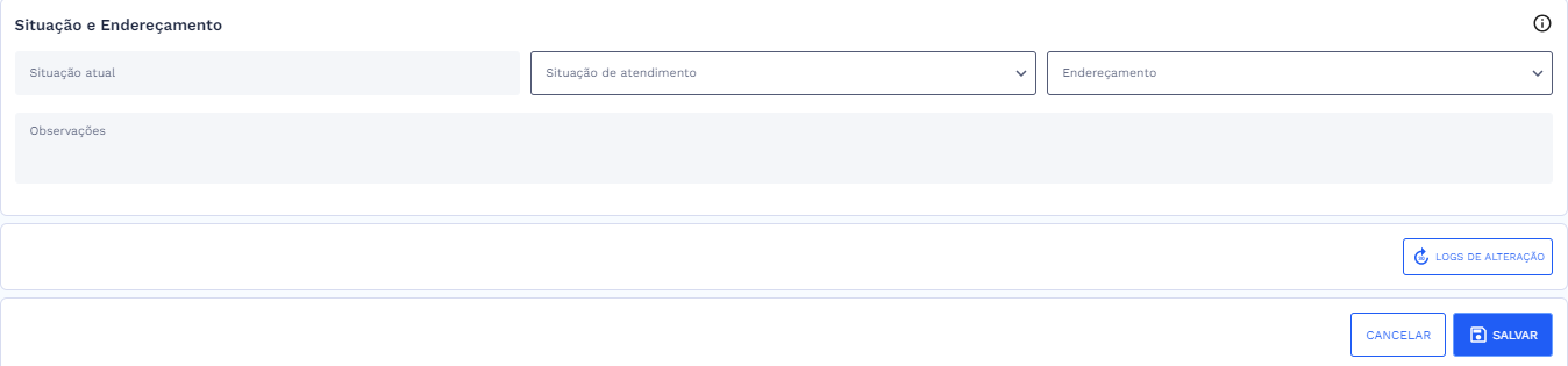
# Situação e Endereçamento
Após concluir as atualizações, clique em "Salvar". O RDCT será então encaminhado para a área responsável, que dará continuidade ao processo. Note que o processo pode permanecer em um status específico até que todas as questões sejam resolvidas e, posteriormente, seja encaminhado para outra área.
Podemos retornar para áreas anteriores ou continuar o processo com situações por exemplo de aprovação, efetivação de negociação, aguardando termos e entre outras conclusões para o processo de cobrança.
# Email e Notificação
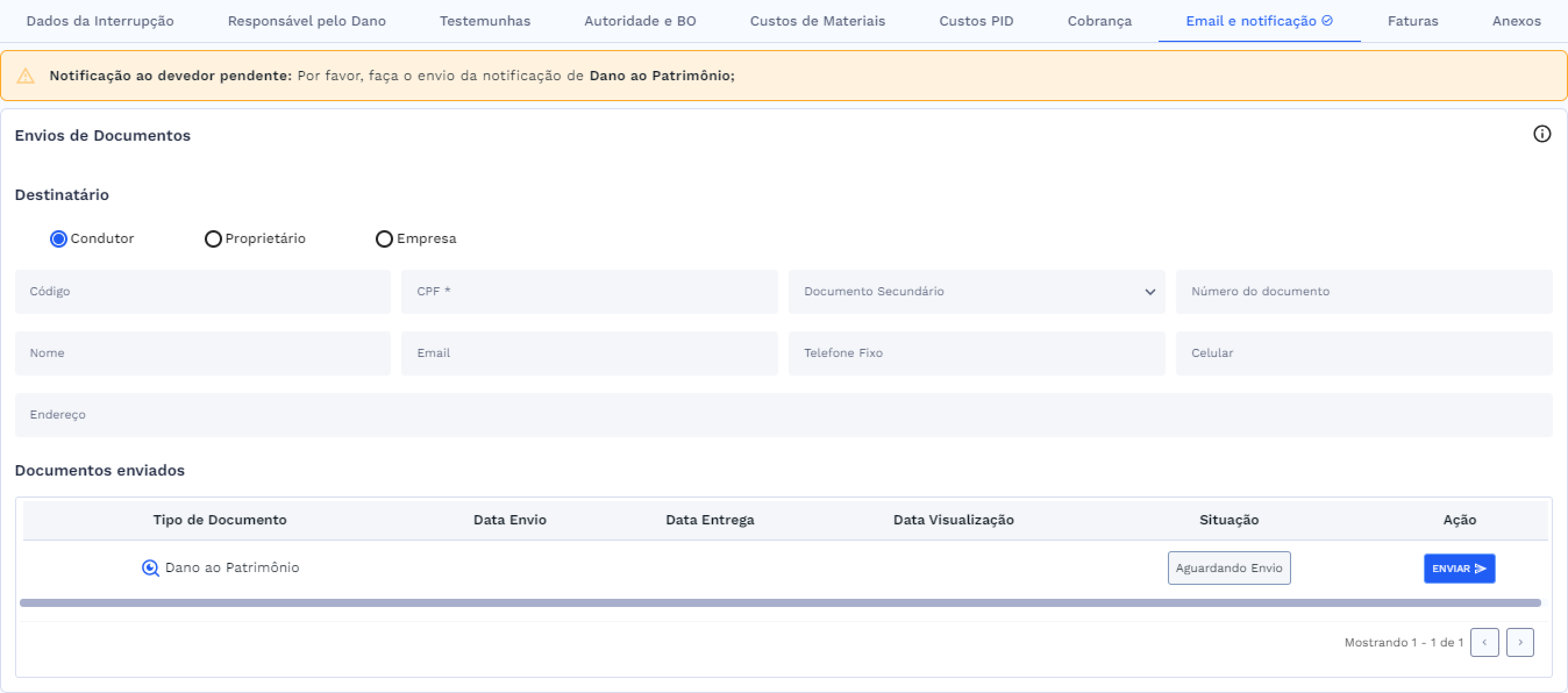
A aba “E-mail e Notificações” é usada para enviar e gerenciar documentos relacionados ao processo RDCT. Nela, você pode enviar todos os termos e documentos necessários às partes envolvidas, além de controlar o status de envio e recebimento desses documentos.
Nesta aba encontra –se o envio de documentos para o destinatário e os documentos enviados.
- Destinatário
Selecione o tipo de responsável pelo dano para enviar os documentos. Os dados exibidos são apenas para consulta e conferência do destinatário.
Condutor: código, CPF, documento secundário, número do documento, nome, e-mail, telefone fixo, celular, CEP, UF, município, bairro, logradouro, número e complemento.
Proprietário: Código, CPF/CNPJ, inscrição estadual em caso do proprietário for um CNPJ, contato, nome, email, telefone fixo, celular, CEP, UF, município, bairro, logradouro, número e complemento.
Empresa: Código, CNPJ, inscrição estadual, contato, nome, email, telefone fixo, celular, CEP, UF, município, bairro, logradouro, número e complemento.
Documentos Enviados
Na lista encontra-se todos os documentos que estão aguardando envio ou enviados. Os dados apresentados são: Tipo de documento, data de envio, data da entrega, data de visualização do destinatário, situação de envio e ação.
- Selecionar Destinatário
Escolha o destinatário desejado da lista disponível: Condutor, Proprietário ou Empresa.
- Verificar Documentos Pendentes
Na seção “Documentos Enviados”, identifique os documentos que estão com a situação “Aguardando Envio”. Estes são os documentos que ainda precisam ser enviados.
- Enviar Documentos
Após identificar os documentos pendentes, clique no botão “Enviar” ao lado de cada documento. Isso iniciará o processo de envio para o destinatário selecionado.
- Conferir Status de Envio
Após clicar em “Enviar”, o status do documento será atualizado para “Enviado” e as informações relacionadas ao envio serão registradas na tabela de “Documentos Enviados”.
Importante! No processo do RDCT o primeiro termo a ser enviado é a notificação ao devedor de dano ao patrimônio, é através dele que é iniciado as negociações. Após o envio o alerta sai da tela do sistema.
# Situação e Endereçamento
Após concluir as atualizações, clique em "Salvar". O RDCT será então encaminhado para a área responsável, que dará continuidade ao processo. Note que o processo pode permanecer em um status específico até que todas as questões sejam resolvidas e, posteriormente, seja encaminhado para outra área.
A conclusão de uma etapa do processo poderá estar associada ao envio, todo o documento gerado a partir do processo RDCT deverá ser criado e enviado a partir das “Conclusões” de cada etapa do processo
# Faturas
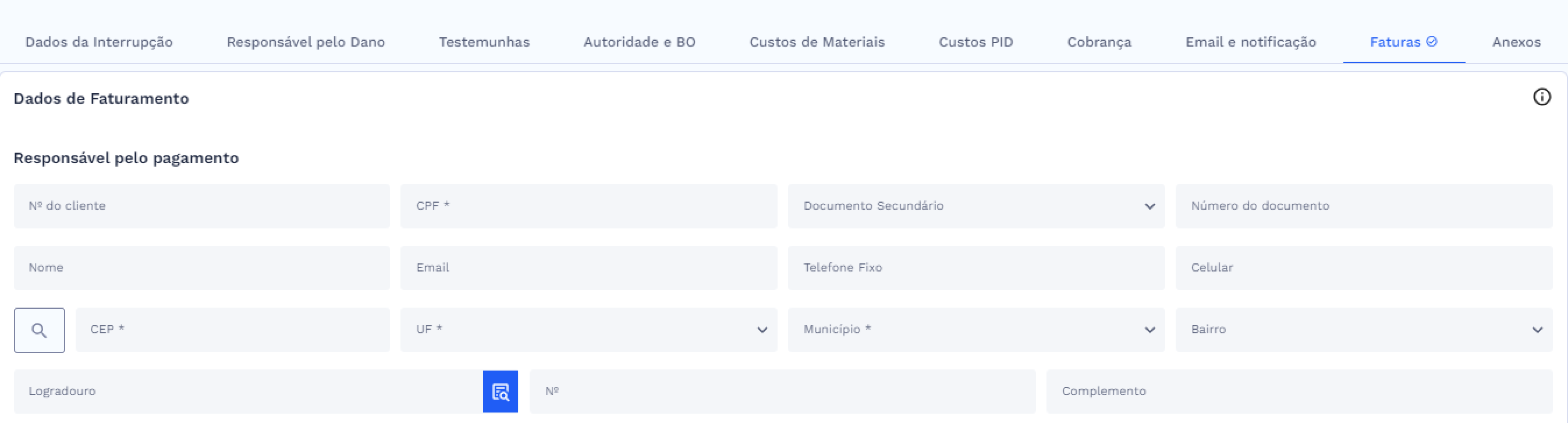
A aba "Faturas" exibe informações sobre o faturamento dos débitos de um RDCT após a negociação e aprovação. Ela será habilitada apenas após o faturamento dos débitos negociados. Uma vez que as faturas são geradas e associadas ao cliente, a aba "Faturas" permite a visualização de informações sobre os dados do responsável pelo pagamento e as faturas correspondentes, com a opção de solicitar uma segunda via, se necessário.
- Responsável pelo pagamento
Dados apresentados são apenas para consulta e incluem:
- Número do Cliente;
- CPF;
- Documento secundário;
- Número do documento;
- Nome completo;
- Email;
- Telefone fixo;
- Celular;
- CEP;
- UF;
- Munícipio;
- Bairro;
- Logradouro;
- Número;
- Complemento.
- Faturas
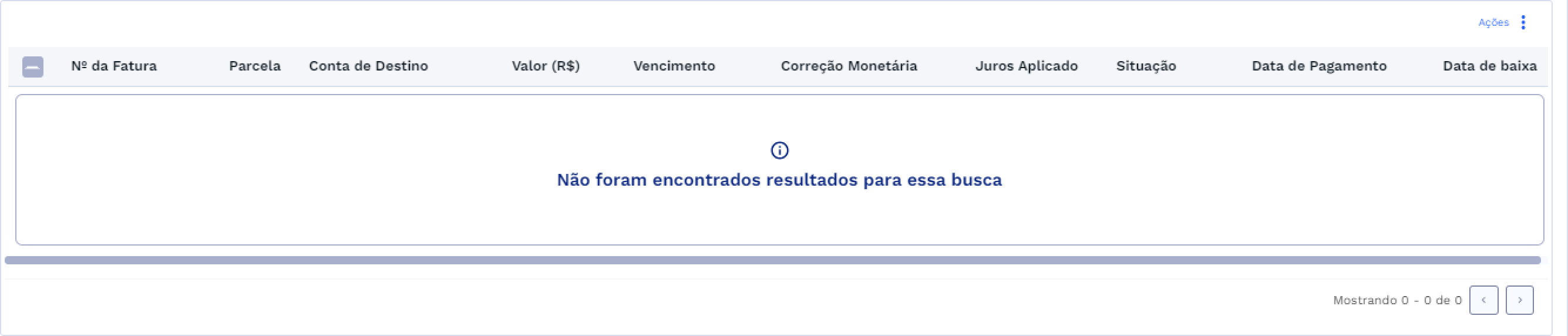
Abaixo dos dados de responsável, você encontrará uma tabela listando todas as faturas associadas ao cliente. As colunas da tabela são:
- Nº da Fatura: Número que identifica a fatura.
- Parcela: Número da parcela, caso o pagamento seja parcelado.
- Conta de Destino: Informações sobre a conta de destino.
- Valor (R$): Valor total da fatura em reais.
- Vencimento: Data em que o pagamento é devido.
- Correção Monetária: Ajustes financeiros aplicados, se houver.
- Juros Aplicado: Juros aplicados ao valor da fatura.
- Situação: Situação atual da fatura
- Data de Pagamento: Data em que o pagamento foi realizado.
- Data da Baixa: Data em que a baixa da fatura foi registrada no sistema.
- Enviar 2ª Via de Fatura
Para solicitar uma segunda via de uma fatura, siga os passos abaixo:
- Seleção da Fatura: Na tabela de faturas, marque a caixa de seleção ao lado da fatura para a qual deseja enviar a segunda via.
- Ações: Clique na opção "Ações" correspondente à fatura selecionada.
- Enviar 2ª Via: No menu suspenso, escolha a opção "Enviar 2ª Via de Fatura". Ao clicar nessa opção, o sistema enviará uma nova via da fatura para o e-mail cadastrado do responsável pelo pagamento.
# Situação e Endereçamento
Após concluir as atualizações, clique em "Salvar". O RDCT será então encaminhado para a área responsável, que dará continuidade ao processo. Note que o processo pode permanecer em um status específico até que todas as questões sejam resolvidas e, posteriormente, seja encaminhado para outra área.
Situações voltadas para emissão de boletos e a viabilidade dos pagamentos.
# Anexos
Todos os documentos relacionados ao processo RDCT, oferecendo funcionalidades para anexar, classificar e consultar arquivos durante todas as etapas do processo. Esta aba está disponível para todos os perfis de acesso, garantindo que todos os usuários autorizados possam adicionar novos arquivos, visualizar e baixar documentos já anexados, e removê-los se necessário.
A seguir estão as principais funcionalidades e instruções para utilização desta aba.
# Modo de Exibição
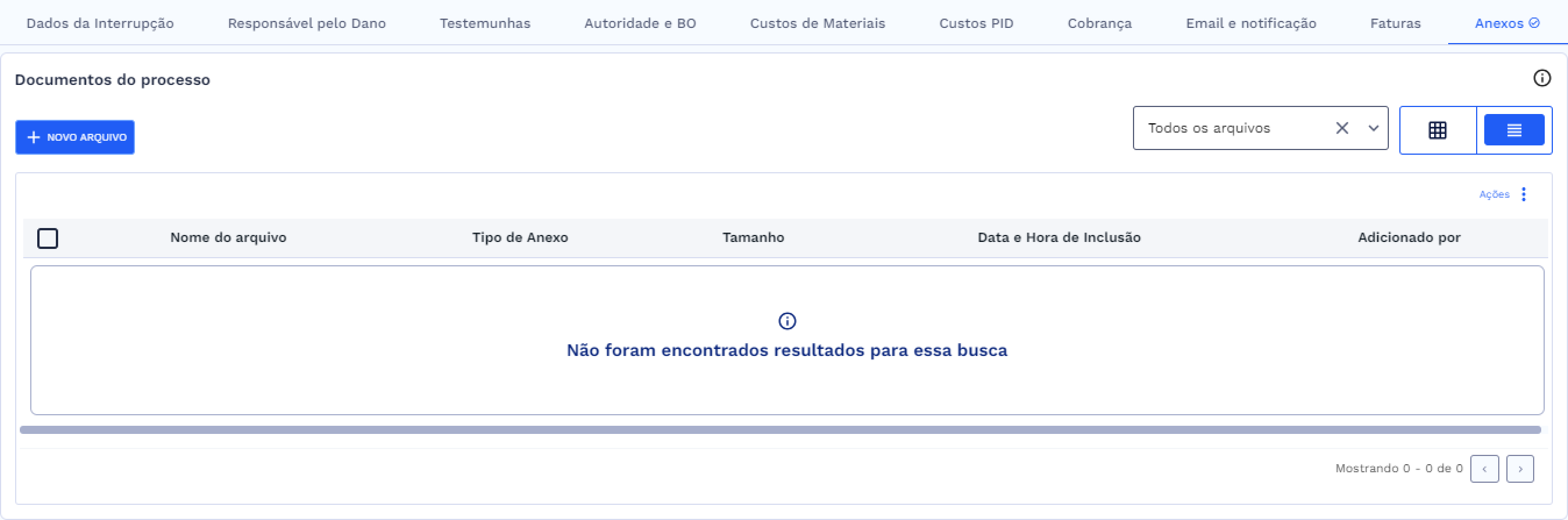
- Alternar para Lista
- Clique no ícone de lista no canto superior direito para mudar para a visualização em lista. Nesta visualização, os documentos são apresentados com mais detalhes e organizados em uma lista.
- Alternar para Grade
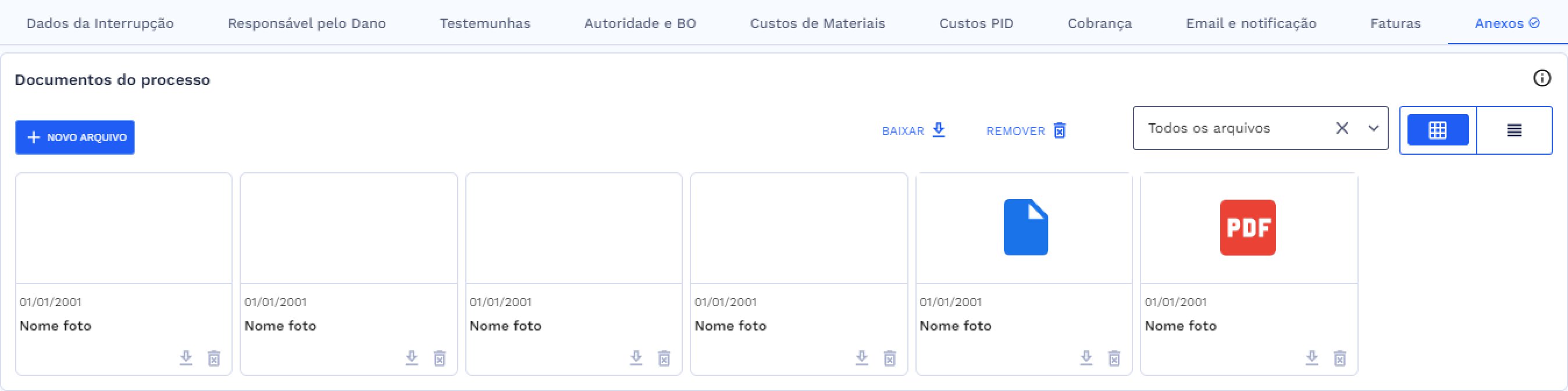
- Clique no ícone de grade no canto superior direito para mudar para a visualização em grade. Nesta visualização, os documentos são apresentados como miniaturas, permitindo uma identificação visual rápida.
# Visualização dos Arquivos
- Miniaturas: Na visualização de grade os documentos serão apresentados por uma miniatura, abaixo de cada miniatura, são exibidos a data de upload/adição e o nome do arquivo.
- Lista: Na visualização de lista os documentos serão apresentados em formato de listagem com as ações centralizadas.
- Tipos de Arquivo: A interface suporta diferentes tipos de arquivos, incluindo imagens, documentos de texto e PDFs.
# Novo Arquivo
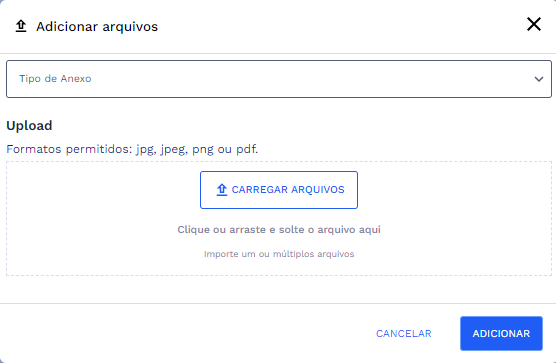
- Clique no botão "Novo Arquivo" para abrir uma janela de Adição de arquivos.
- Seleção de Tipo: Escolha o tipo de arquivo que deseja adicionar (boletim de ocorrência, fotos, obra ou ocorrência).
- Anexar Arquivos: Anexe os arquivos correspondentes.
- Concluir Upload: Clique em "Adicionar" para anexar os arquivos ao processo.
# Baixar
- Visualização em Grade
- Baixar individualmente: Localize o documento que deseja baixar e clique no ícone de download abaixo da miniatura do documento.
- Baixar tudo: Clique no botão "Baixar" na parte superior para baixar todos os documentos de uma vez.
- Visualização em Lista:
- Baixar individualmente: Selecione o arquivo desejado na lista da tabela e vá até “Ações". Clique em "Download" para iniciar o download do documento.
- Baixar Múltiplos documentos: Selecione vários arquivos na lista da tabela e vá até “Ações”. Clique em “Baixar todos” para iniciar o download de todos os arquivos.
# Remover
- Visualização em Grade
- Remover individualmente: Localize o documento que deseja remover e clique no ícone de lixeira abaixo da miniatura do documento.
- Remover tudo: Clique no botão "Remover" na parte superior para excluir todos os documentos de uma vez.
- Visualização em Lista:
- Remover individualmente: Selecione o arquivo desejado na lista da tabela, vá até "Ações" e clique em “Lixeira" para excluir o documento do processo.
- Remover todos: Selecione múltiplos documentos na tabela, vá até “Ações” e clique “Lixeira” para excluir todos os documentos.
# Filtro
Utilize o campo de tipo de arquivo para facilitar a busca pelo arquivo anexado.
- Seleção de Filtro: Escolha o tipo de documento que deseja visualizar (boletim de ocorrência, fotos, obra, ocorrência etc.).
- Aplicar Filtro: O sistema exibirá apenas os documentos correspondentes ao filtro selecionado, facilitando a localização de arquivos específicos.
# Navegar entre Páginas
- Utilize os controles de navegação no rodapé para acessar outras páginas de documentos.
# Situação e Endereçamento
Após concluir as atualizações, clique em "Salvar". O RDCT será então encaminhado para a área responsável, que dará continuidade ao processo. Note que o processo pode permanecer em um status específico até que todas as questões sejam resolvidas e, posteriormente, seja encaminhado para outra área.
Envio dos documentos obrigatórios durante todo o processo.
# ESPECIFICIDADES/PARÂMETROS
Descreva os itens abaixo referente as validações.
| FUNÇÃO | PARÂMETROS | STATUS/COMPORTAMENTO |
|---|---|---|
# PROCEDIMENTOS BÁSICOS – SÍMBOLOS E CONVENÇÕES
Resumo RDCT: Tela do RDCT apresenta um card fixo com informações referentes ao evento selecionado.
Endereço: A estrutura de endereço utilizada é o de endereço postal, podemos entrar com os dados manualmente ou realizar uma busca de CEP e consulta de logradouros.
Busca Cliente: Contamos com o recurso de buscar para identificar se o responsável é cliente na base de dados, dessa forma encontrado podemos usar os dados no registro.
Situação e Endereçamento: Todas as abas do RDCT após o tratamento feito pelo usuário precisa de uma nova situação e o endereçamento do responsável para continuar o processo.
Logs de Alteração: Apresenta uma tela de controle de auditoria contendo dados de usuário inclusão, último a atualizar, período inclusão, última inclusão, data de inclusão, ação realizada.
Tipologia dos Anexos: Os arquivos anexados serão categorizados por tipo, facilitando a validação dos dados obrigatórios e garantindo que todos os documentos necessários estejam disponíveis. O sistema não permitirá que o usuário avance para as etapas seguintes sem que todos os documentos obrigatórios sejam carregados e corretamente classificados.
Aba Anexo: acompanha todas as etapas de um processo RDCT, portanto essa aba estará disponível para todos os perfis de acesso e possibilita a anexação de arquivos, a classificação deles, sua descrição e visão da sua origem.
Atualizar PID’s: Possibilita o recebimento de novos PID’s em tempo real, ao clicar em buscar irá carregar novos e atualizados, ambos acompanhados de tags para identificação.
Aba Cobrança: Aplicação de desconto e parcela estão sujeitos a aprovação antes da conclusão da negociação.
Processo de Negociação: processo só será iniciado após o envio do termo de dano ao patrimônio ao responsável. Esta deverá ser enviada e a cobradora irá aguardar o retorno do responsável para iniciar o processo de negociação.
# REQUISITOS DE USUÁRIOS
Principais ações que poderão ser executadas durante a o processo de RDCT:
| USUÁRIO | RESPONSABILIDADES |
|---|---|
| Analista de RDCT | Inclusão de Responsável pelo Dano |
| Inclusão das Testemunhas | |
| Inclusão dados do veículo | |
| Inclusão de Autoridade e B.O | |
| Inclusão de Anexos | |
| Consulta do Processo | |
| Acesso ao Gerenciador de RDCT |
| USUÁRIO | RESPONSABILIDADES |
|---|---|
| Analista de Obras | Acessa Gerenciador de RDCT |
| Consulta ou Altera custos de obras e materiais | |
| Pode incluir informações manualmente de valores da obra e/ou serviço executado no evento | |
| Inclui a nova situação e endereçamento | |
| Conferir dados e documentos disponíveis para garantir a completude do processo para realização da cobrança | |
| Identificar se existe falta de documentos e devolver para área responsável antes de encaminhar para cobrança |
| USUÁRIO | RESPONSABILIDADES |
|---|---|
| Analista de PID | Consultar PIDs vinculados ao evento |
| Atualizar para identificar PIDs novos e atualizados | |
| Consultar Capa Resumo | |
| Acessar Gerenciador de RDCT | |
| Acessa PIDs aguardando custos | |
| Atualizar a nova situação e endereçamento |
| USUÁRIO | RESPONSABILIDADES |
|---|---|
| Analista de Cobrança | Registrar dados da negociação dos custos do dano tratado no processo RDCT |
| Realizar cobrança ao causador do dano | |
| Consultar Resumo dos lançamentos | |
| Aplicar Descontos | |
| Aplicar Parcelamentos | |
| Indicar o Responsável pelo Pagamento | |
| Indicar o Meio de Pagamento | |
| Enviar termos a esse responsável carta de cobrança, TCD, TQD | |
| Acessar Gerenciador de RDCT nas situações de cobrança | |
| Atualizar a nova situação e endereçamento | |
| Coletar assinaturas e aprovações | |
| Anexa os termos na aba de anexo | |
| Envia o boleto para o cliente |
# TECLAS DE ATALHO
[Mapeamento das teclas de atalhos utilizados na funcionalidade]
| AÇÃO/FUNÇÃO | PORTUGÊS | INGLÊS | ESPANHOL |
|---|---|---|---|
# RELATÓRIO DE INCIDÊNCIAS
Seção destinada a resolução de problemas e erros que podem ocorrer e como pode ser solucionado.
| PROBLEMA | CAUSA | SOLUÇÃO |
|---|---|---|
# DOCUMENTOS RELACIONADOS
| TÍTULO | VERSÃO | LINK |
|---|---|---|
| Gerenciador de RDCT | - | - |
| RDCT | 1° | - |
# CONTATOS
Entre em contato conosco e tire suas dúvidas.
Email: <Variáveis parametrizáveis a serem definidas>
Telefone: <Variáveis parametrizáveis a serem definidas>
Área Responsável: <Variáveis parametrizáveis a serem definidas>