
# Relatórios
# Versão 1
# DESCRIÇÃO
A tela de "Relatórios" permite gerar e visualizar relatórios personalizados conforme os filtros selecionados. Após gerar um relatório, é possível exportar dados específicos ou todos os registros de uma vez. São disponibilizados diversos tipos de relatórios relacionados ao processo de RDCT, permitindo uma análise detalhada conforme a necessidade.
# FINALIDADE
Os Relatórios têm como finalidade permitir a geração de relatórios personalizados para análise de dados do processo de RDCT. O usuário pode aplicar filtros específicos, como empresa, regional, localidade, munícipio, número do RDCT, número da interrupção e intervalo de datas, para refinar os resultados. Após gerar o relatório, é possível visualizar as informações na própria tela ou exportá-las, seja de forma completa ou apenas itens selecionados, conforme a necessidade de consulta e compartilhamento.
# PRINCIPAIS CAMINHOS
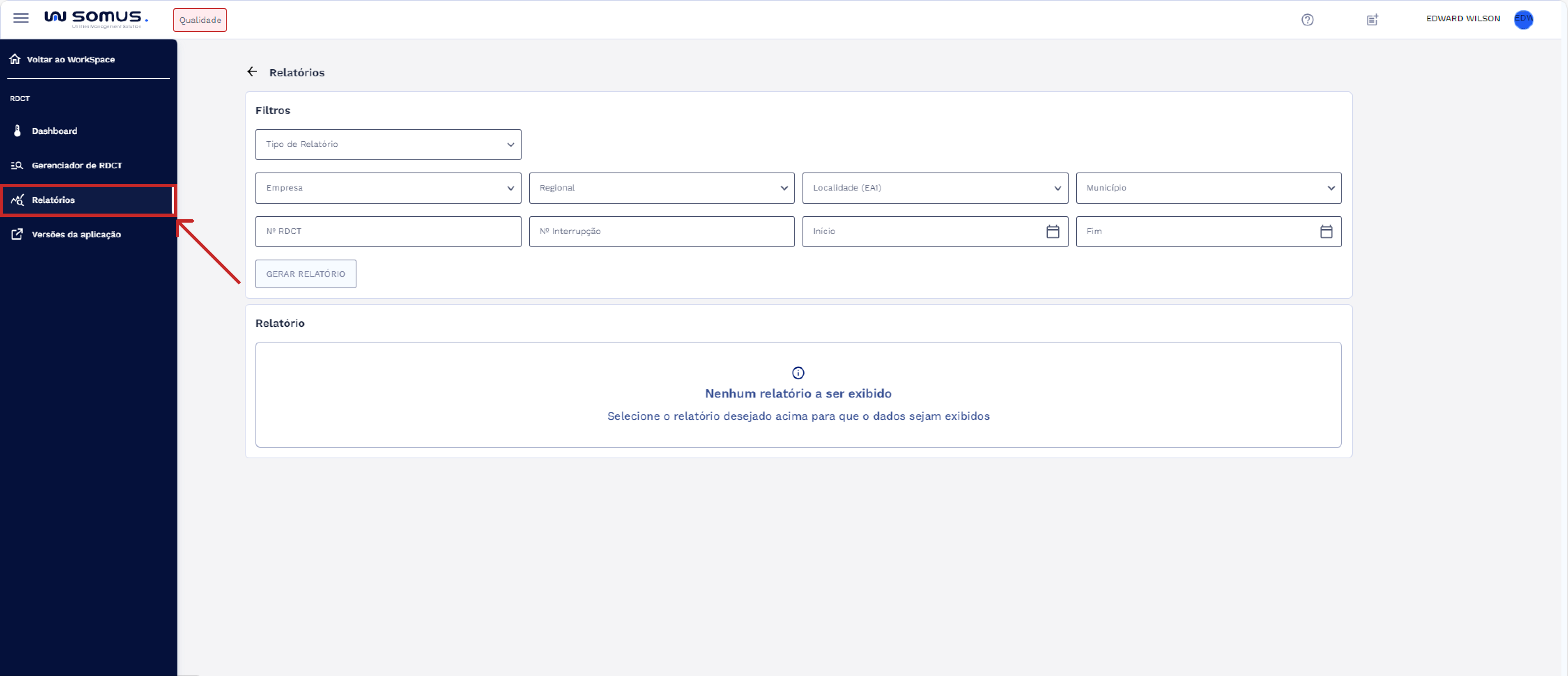
Login ou acesso ao sistema > Página Inicial > Workspace de RDCT > Dashboard > Relatórios.
# FUNCIONALIDADES
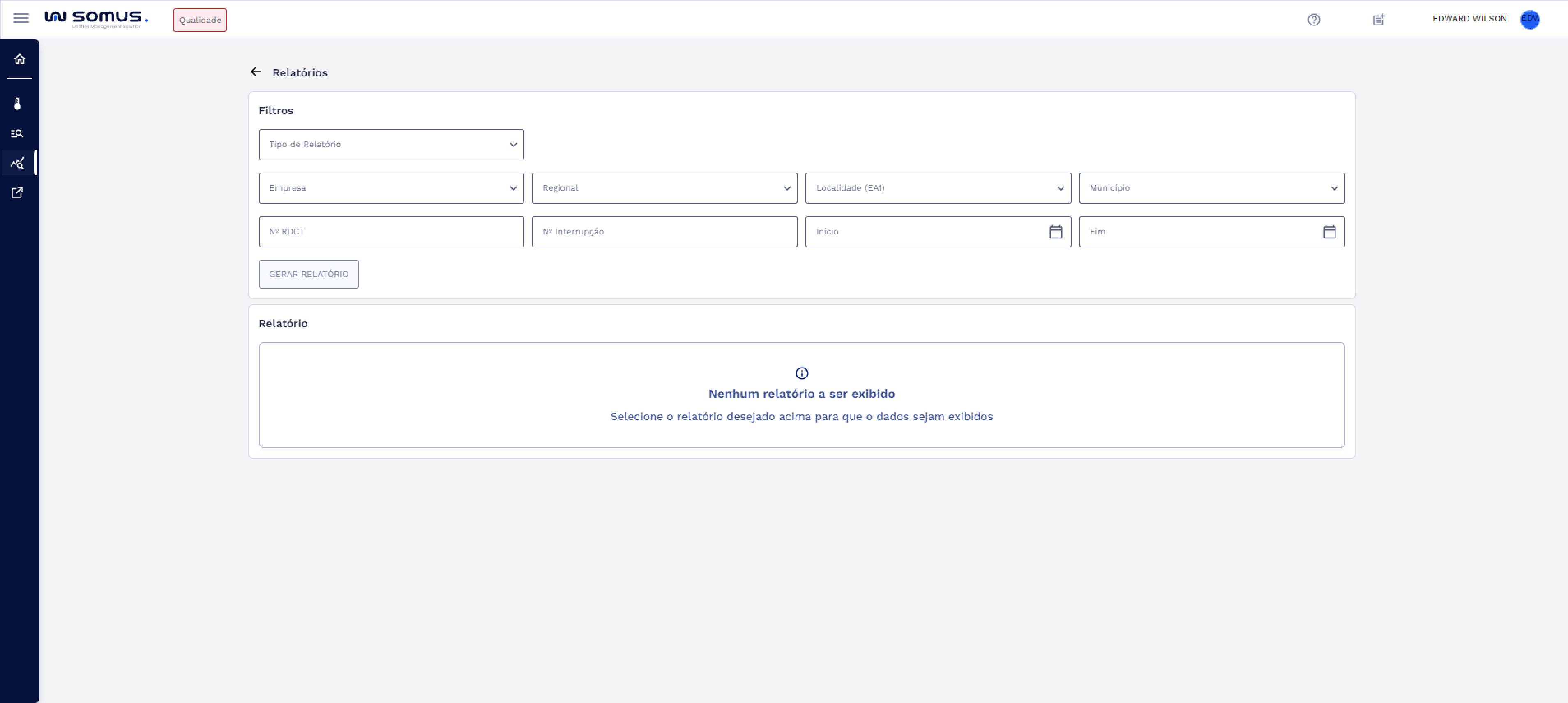
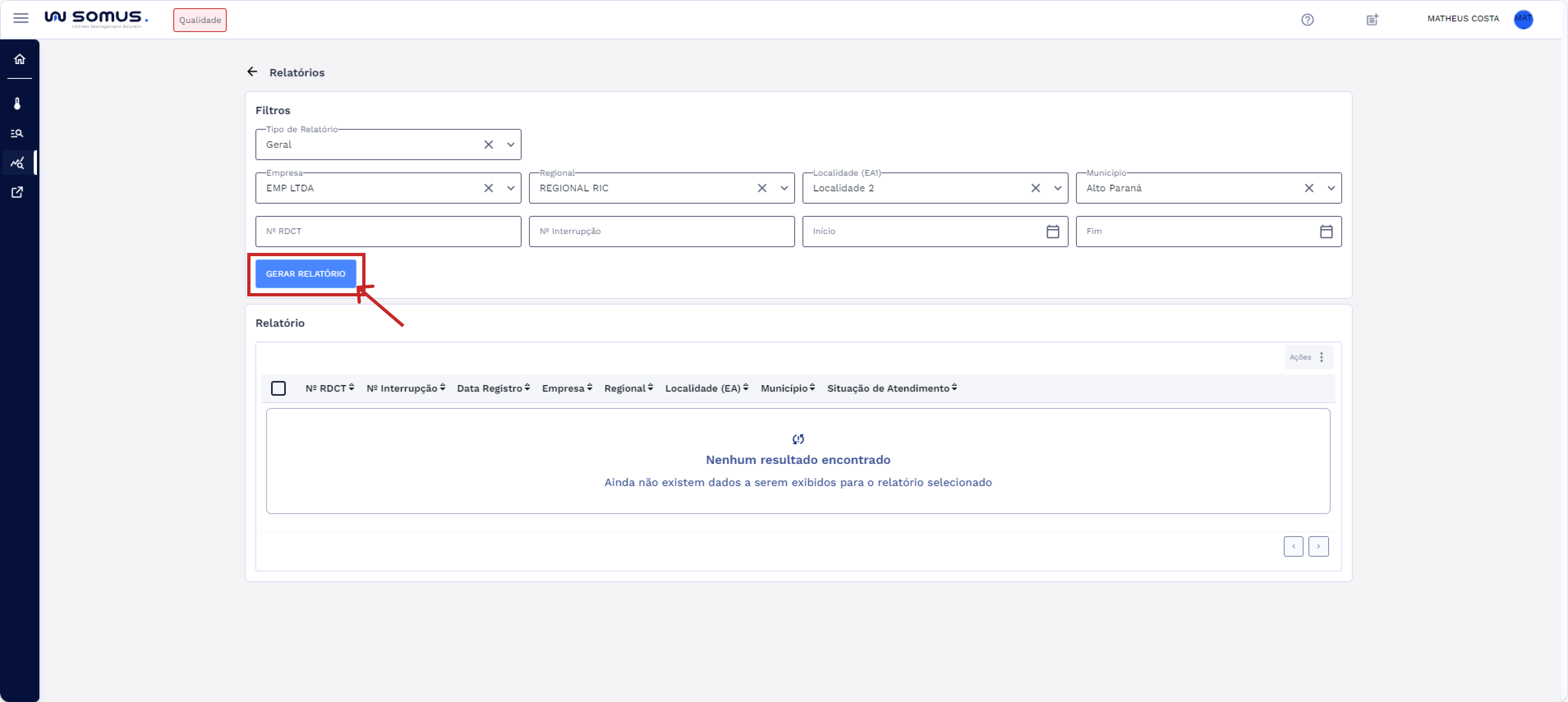
Ao acessar o item de menu Relatórios, o usuário será direcionado para a tela abaixo, onde estão disponíveis todas as funcionalidades relacionadas. Para facilitar o entendimento, a tela será detalhada em seções, com explicações específicas sobre cada uma das suas funções.
# Estrutura da Tela
A tela é dividida em duas áreas principais:
- Filtros: Local onde você seleciona os critérios de busca para gerar um relatório.
- Relatório: Área onde o conteúdo gerado será exibido após a seleção dos filtros.
# Filtros
Os filtros disponíveis nesta tela permitem personalizar o relatório de acordo com os critérios selecionados. Abaixo estão os filtros que podem ser aplicados:
- Tipo de Relatório: Este campo permite escolher entre diferentes tipos de relatórios, como geral e TMA (Tempo Médio de Atendimento), SLA, Qualificadores CI/CNI, Emails Enviados, Boletos e Êxito Pagamentos Contratadas.
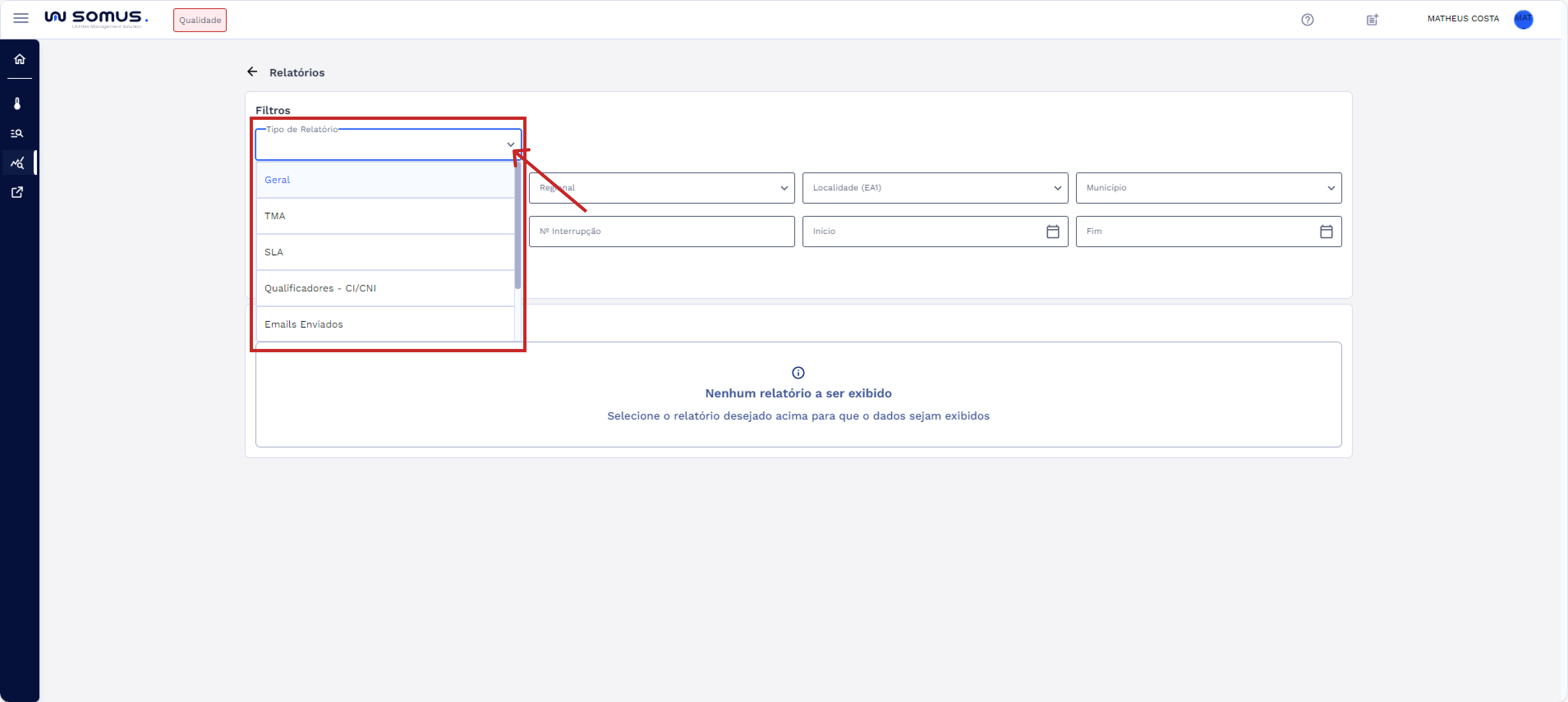
Ao digitar, o sistema exibirá automaticamente as opções correspondentes, facilitando e acelerando a escolha.
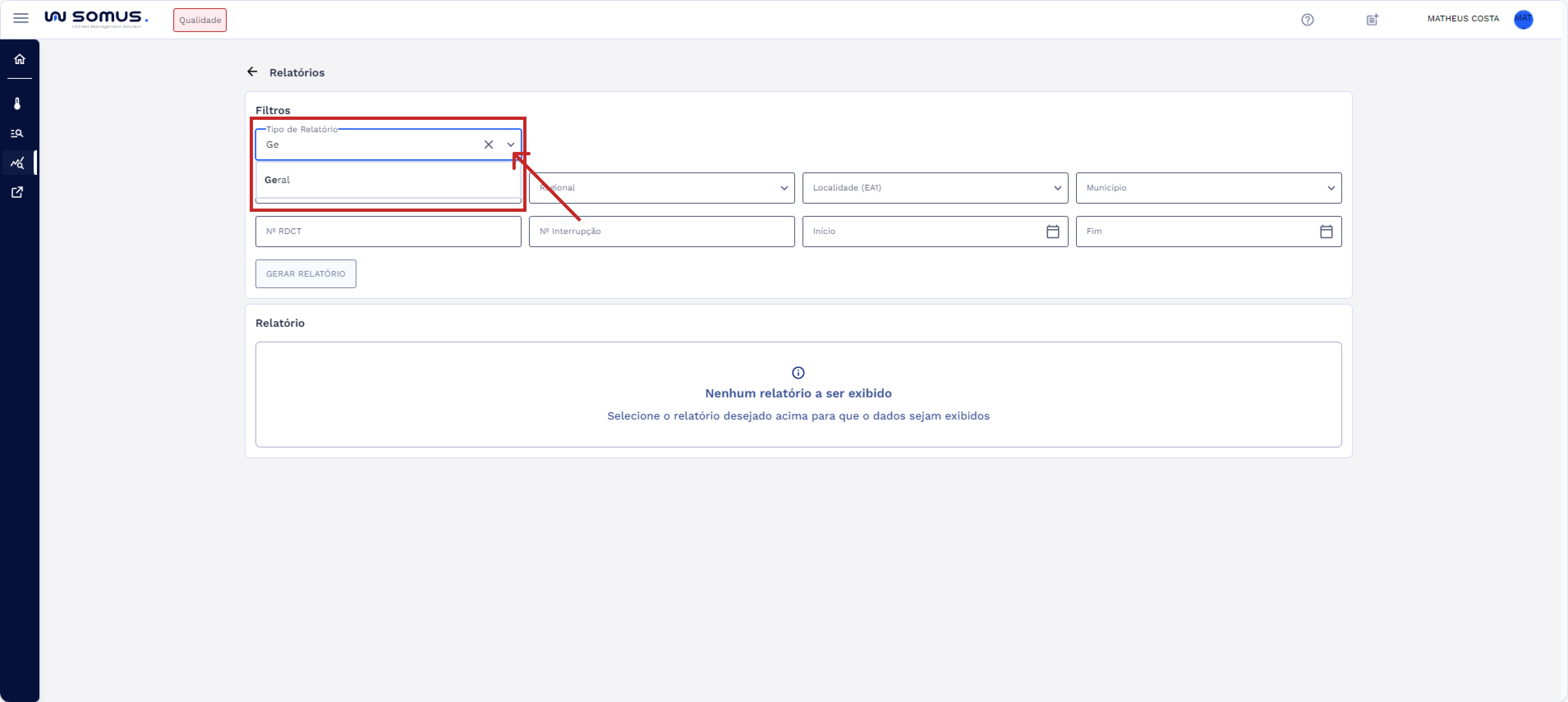
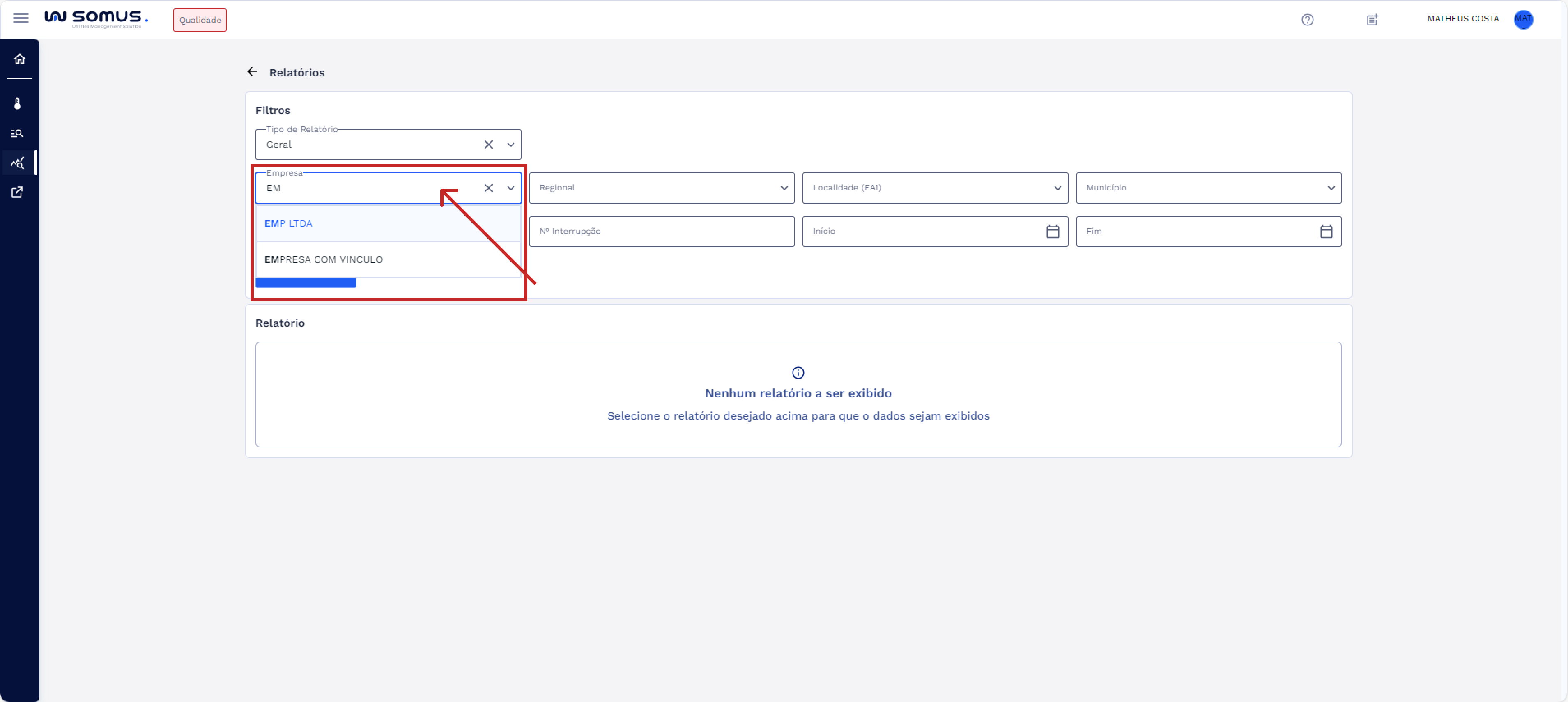
- Empresa: O campo "Empresa" permite selecionar a empresa. Esse filtro é especialmente útil para quem gerencia múltiplas empresas, pois possibilita a visualização de dados específicos de cada uma delas. Para selecionar a empresa desejada, clique no campo para abrir uma lista suspensa com todas as opções disponíveis e, em seguida, escolha a empresa que você deseja filtrar ou digitando o nome do relatório que procura.
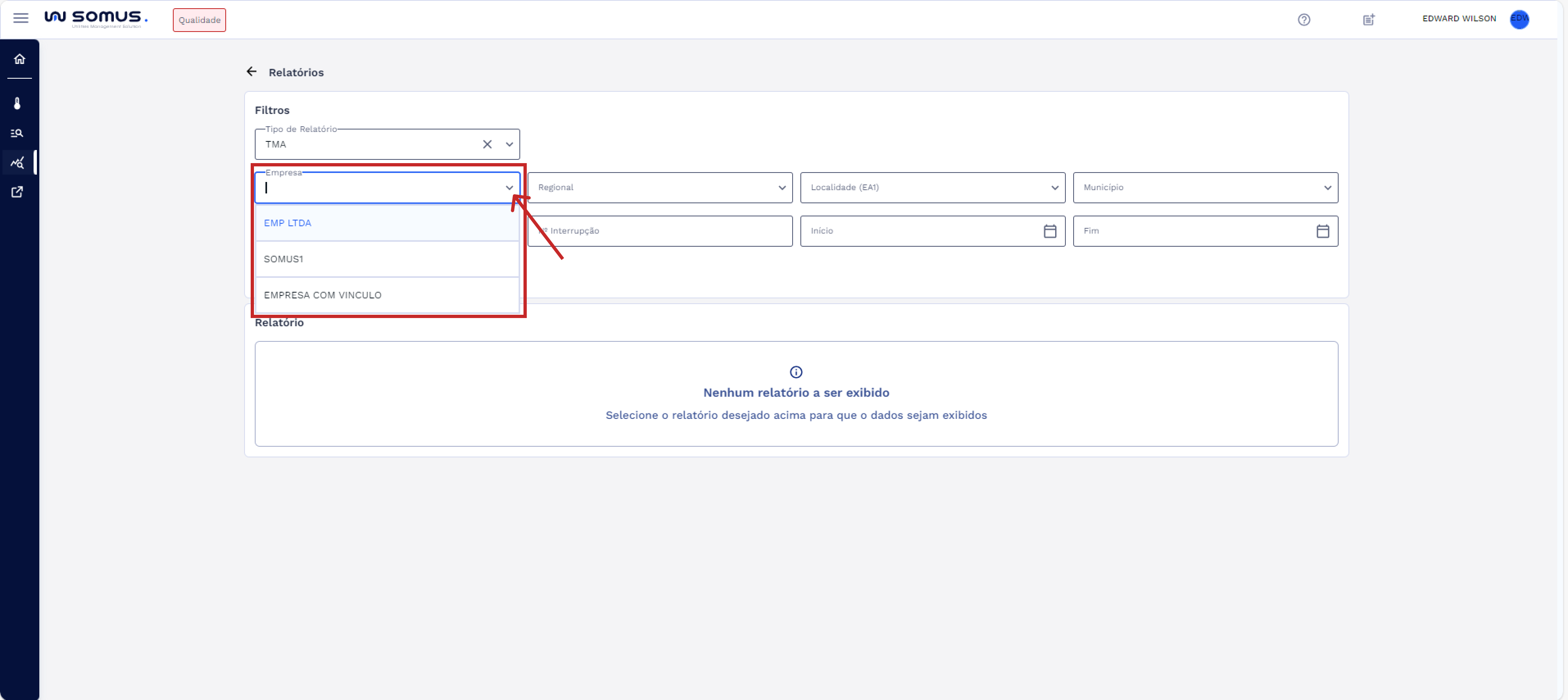
Ao digitar, o sistema exibirá automaticamente as opções correspondentes, facilitando e acelerando a escolha.
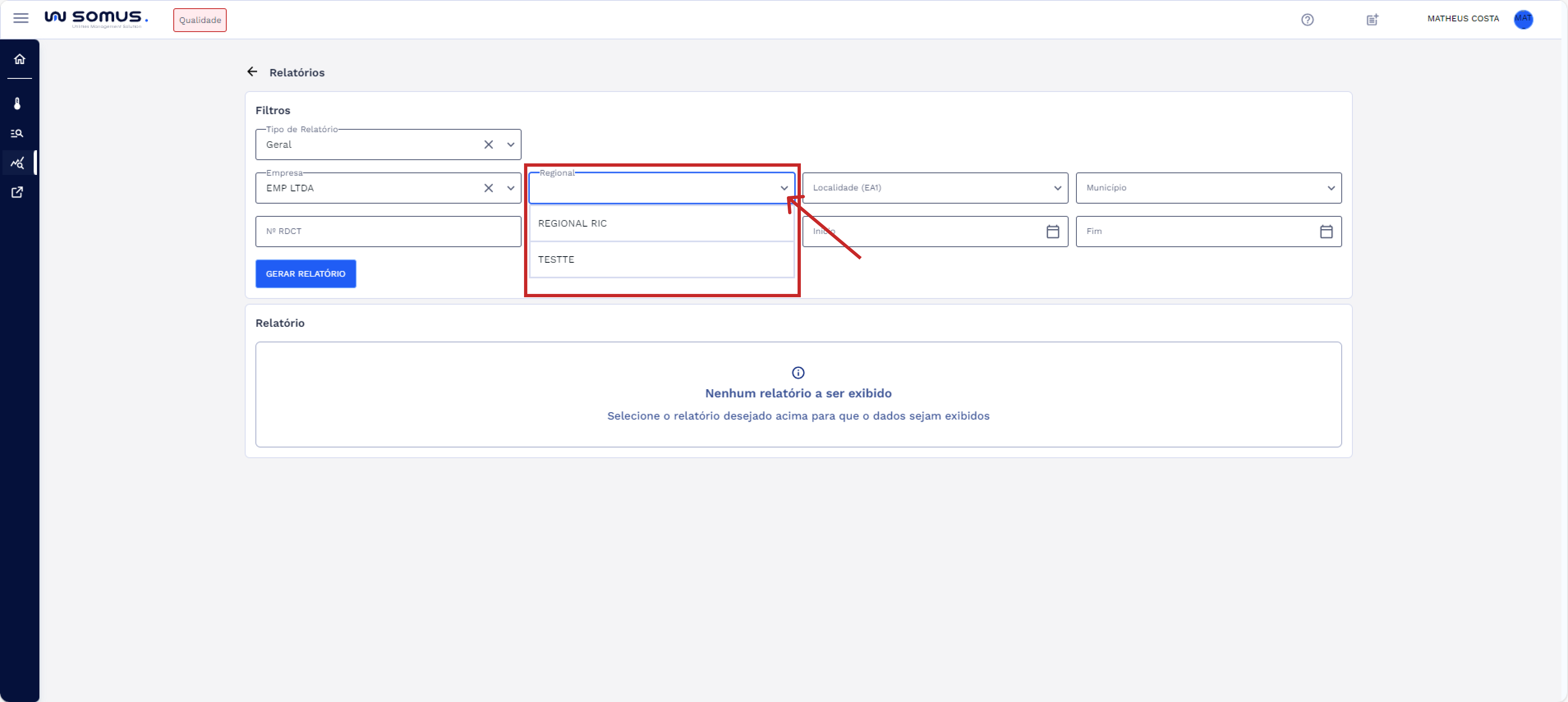
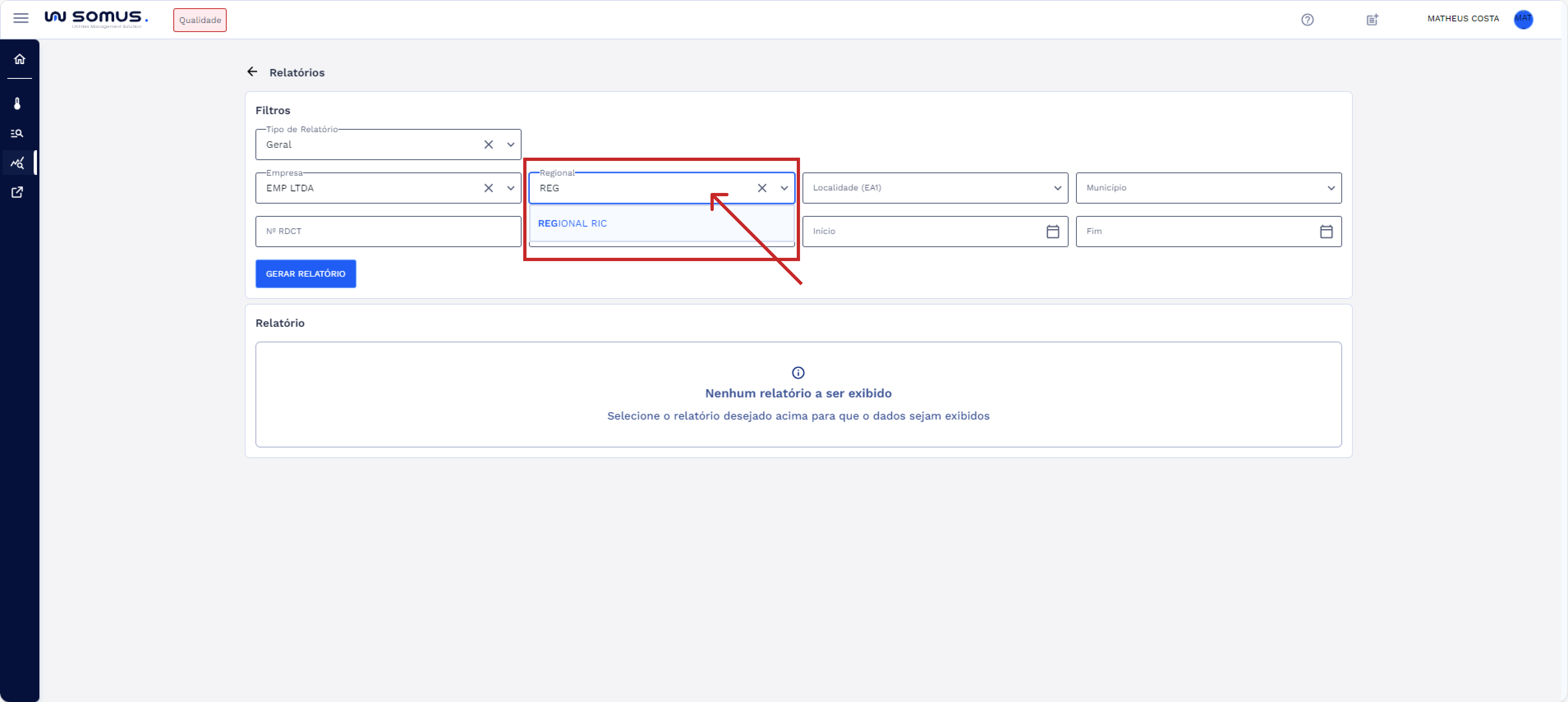
- Regional: O campo "Regional" permite definir uma regional para refinar os dados por uma área geográfica específica. Você pode selecionar a regional desejada clicando no campo para abrir uma lista suspensa com todas as opções disponíveis ou digitando o nome da regional que procura.
Ao digitar, o sistema exibirá automaticamente as opções correspondentes, facilitando e acelerando a escolha.
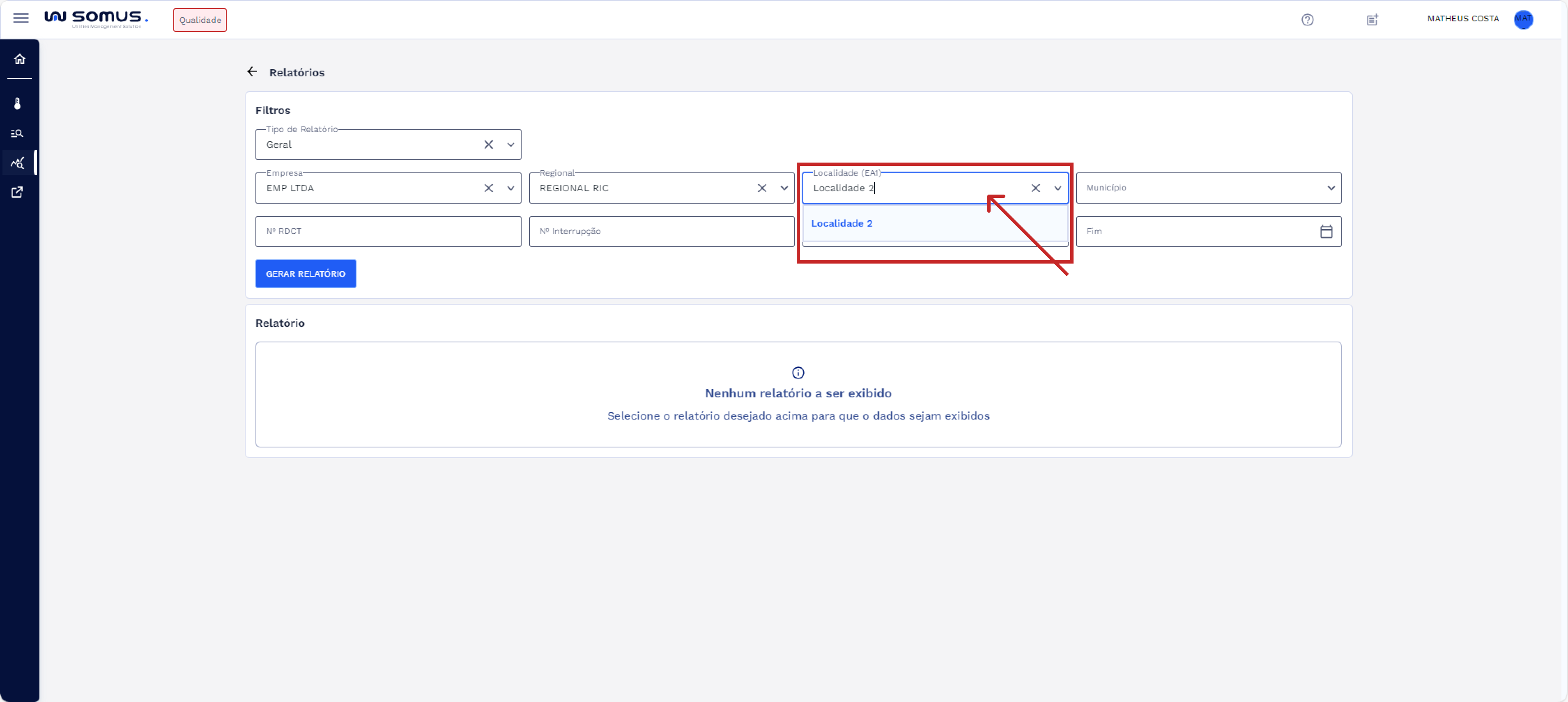
- Localidade (EA1): O campo "Localidade (EA1)" permite selecionar uma localidade específica dentro da regional para refinar o relatório. Você pode interagir com ele de duas maneiras: clicando para abrir uma lista suspensa com todas as localidades disponíveis e selecionando a opção desejada, ou digitando o nome da localidade que procura.
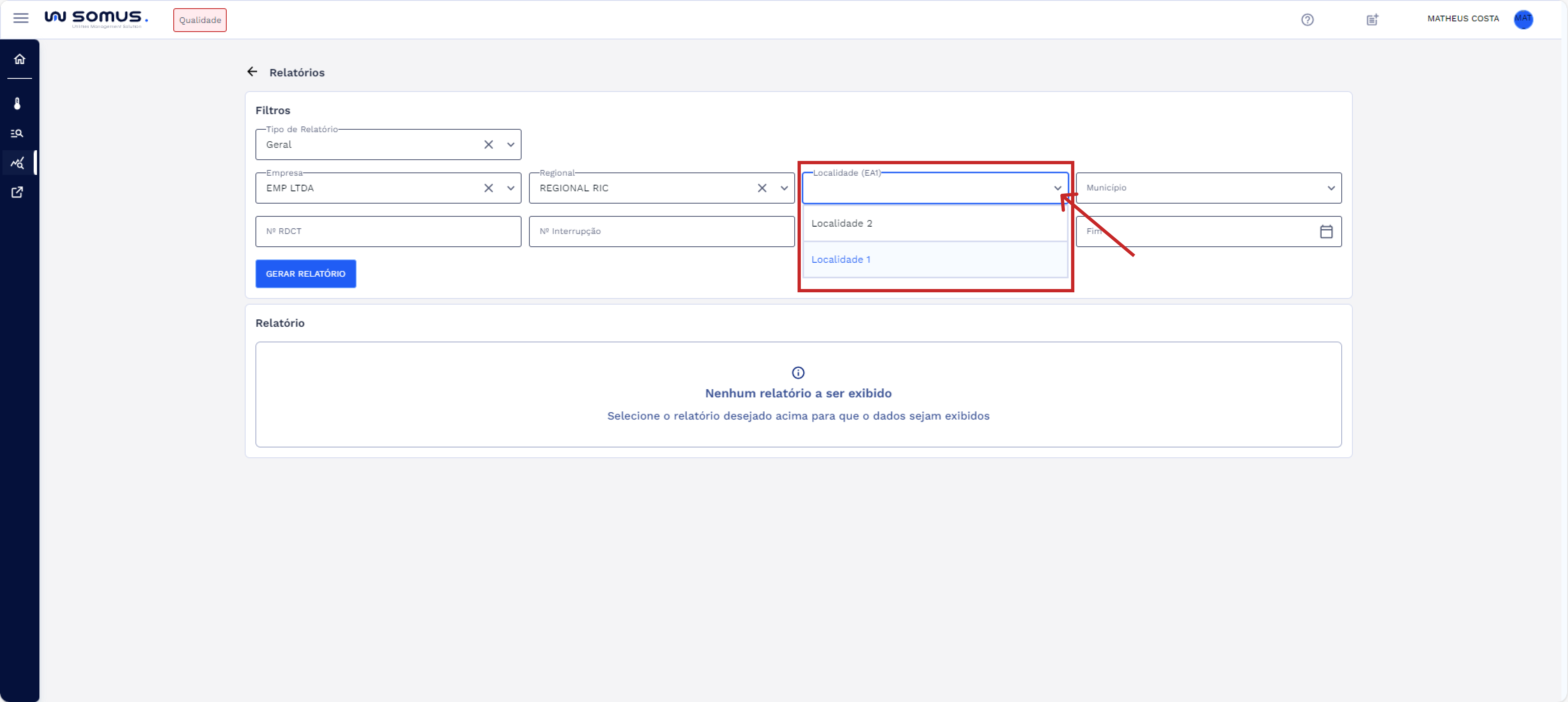
Ao digitar, o sistema exibirá automaticamente as opções correspondentes, facilitando e acelerando a escolha.
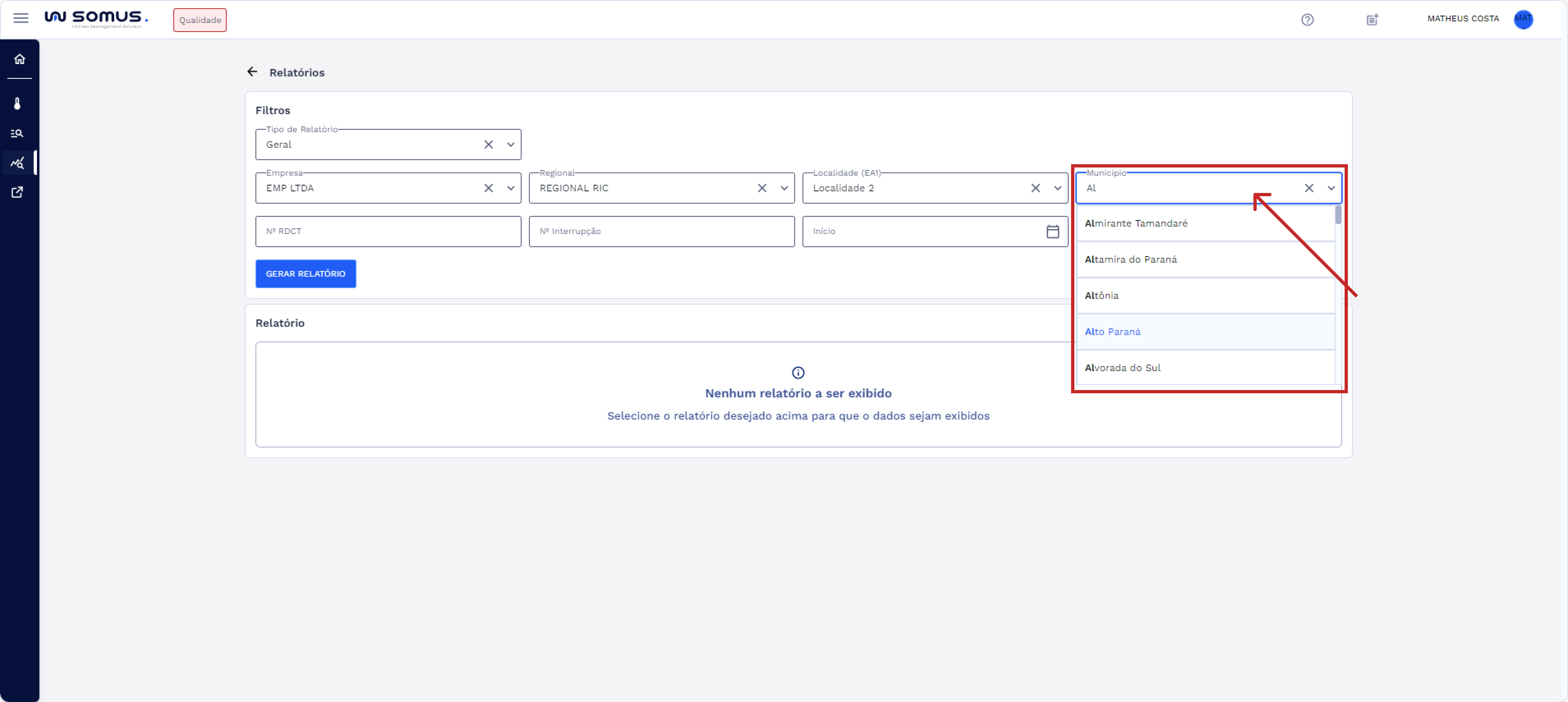
- Município: O campo "Município" permite filtrar os dados de acordo com um município específico. Você pode interagir com ele selecionando um município da lista suspensa que aparece ao clicar no campo, onde estão disponíveis todas as opções ou digitando o nome do município que procura.
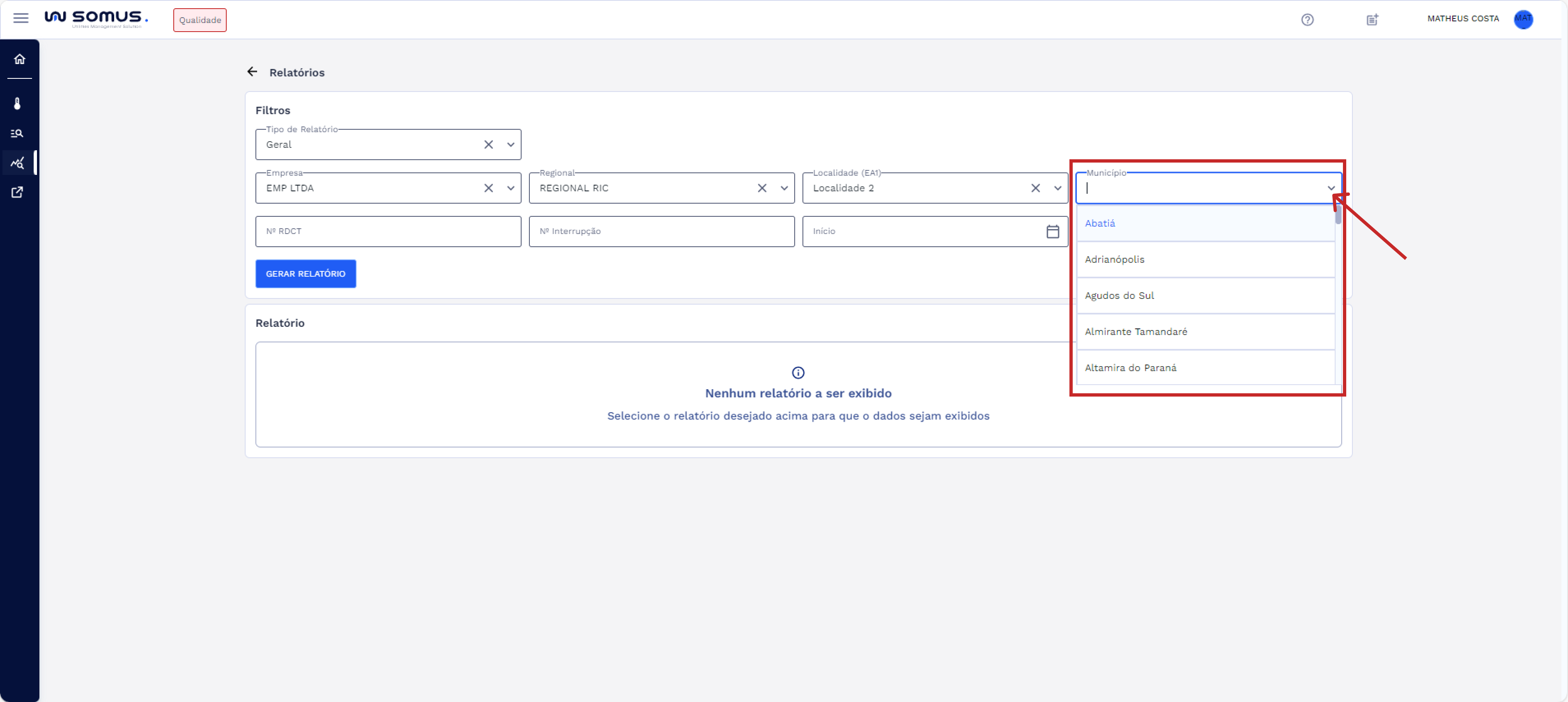
Ao digitar, o sistema exibirá automaticamente as opções correspondentes, facilitando e acelerando a escolha.
- Nº RDCT: Insira o número do RDCT para buscar dados específicos.
- Nº Interrupção: Informe o número de interrupção associado ao RDCT.
- Data de Início e Fim: Estes campos permitem definir um intervalo de datas para filtrar o relatório de acordo com o período do processo. Utilize o campo "Data Início" para selecionar a data de início do intervalo desejado e o campo "Data Fim" para selecionar a data final. Você pode inserir as datas manualmente ou selecionar as datas desejadas usando o seletor de data integrado.
Após selecionar os filtros desejados, clique no botão “Gerar Relatório” para exibir os dados no painel de relatório de acordo com o tipo selecionado.
# Relatório
# Sem Resultados Encontrados
- Ao clicar em "Gerar Relatório", o sistema irá carregar as informações de acordo com os filtros e critérios selecionados.
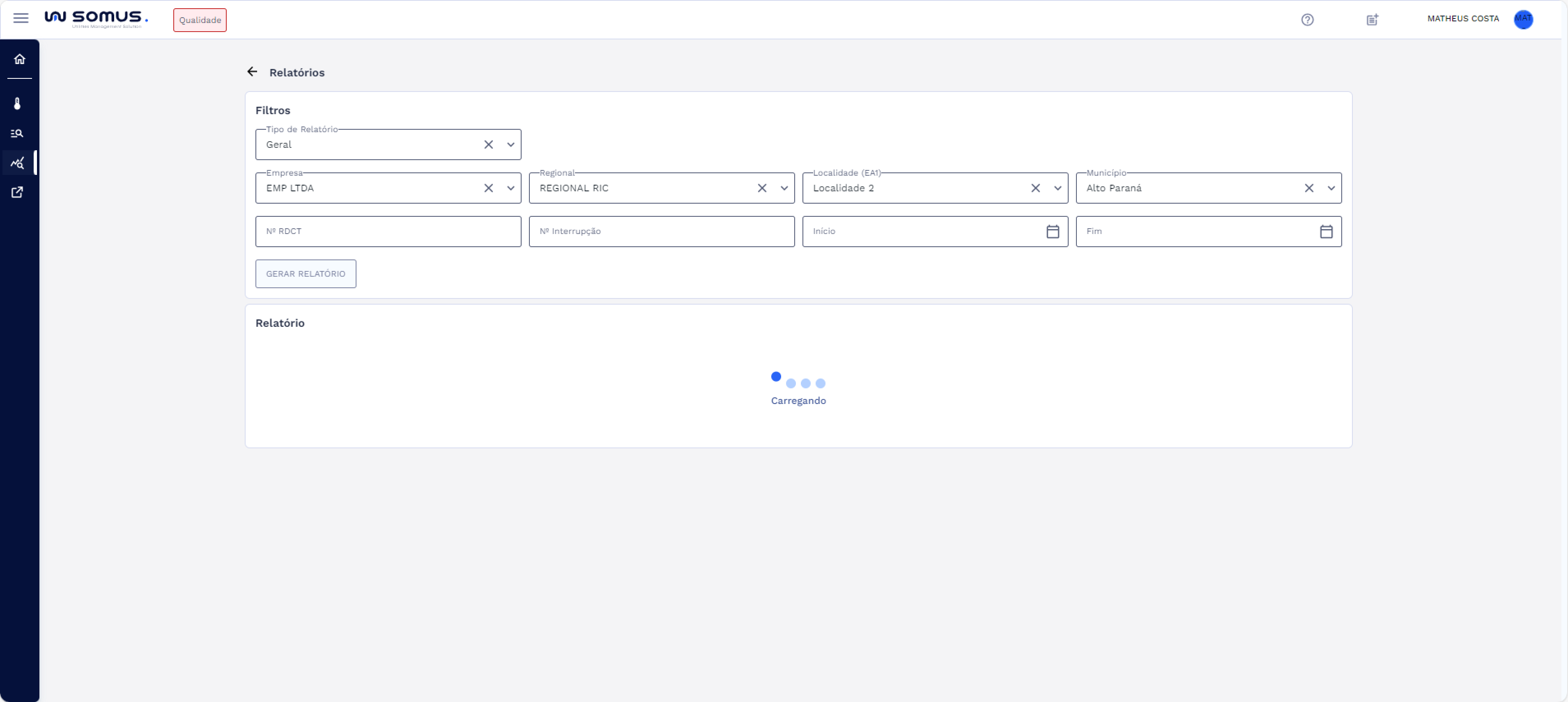
Caso nenhum dado seja encontrado, a mensagem "Nenhum resultado encontrado. Ainda não existem dados a serem exibidos para o relatório selecionado" será exibida. Isso indica que não há relatórios correspondentes aos filtros aplicados ou ao tipo selecionado. Recomenda-se revisar os critérios de busca e ajustar os filtros, se necessário, para tentar novamente.
# Com Resultados Encontrados
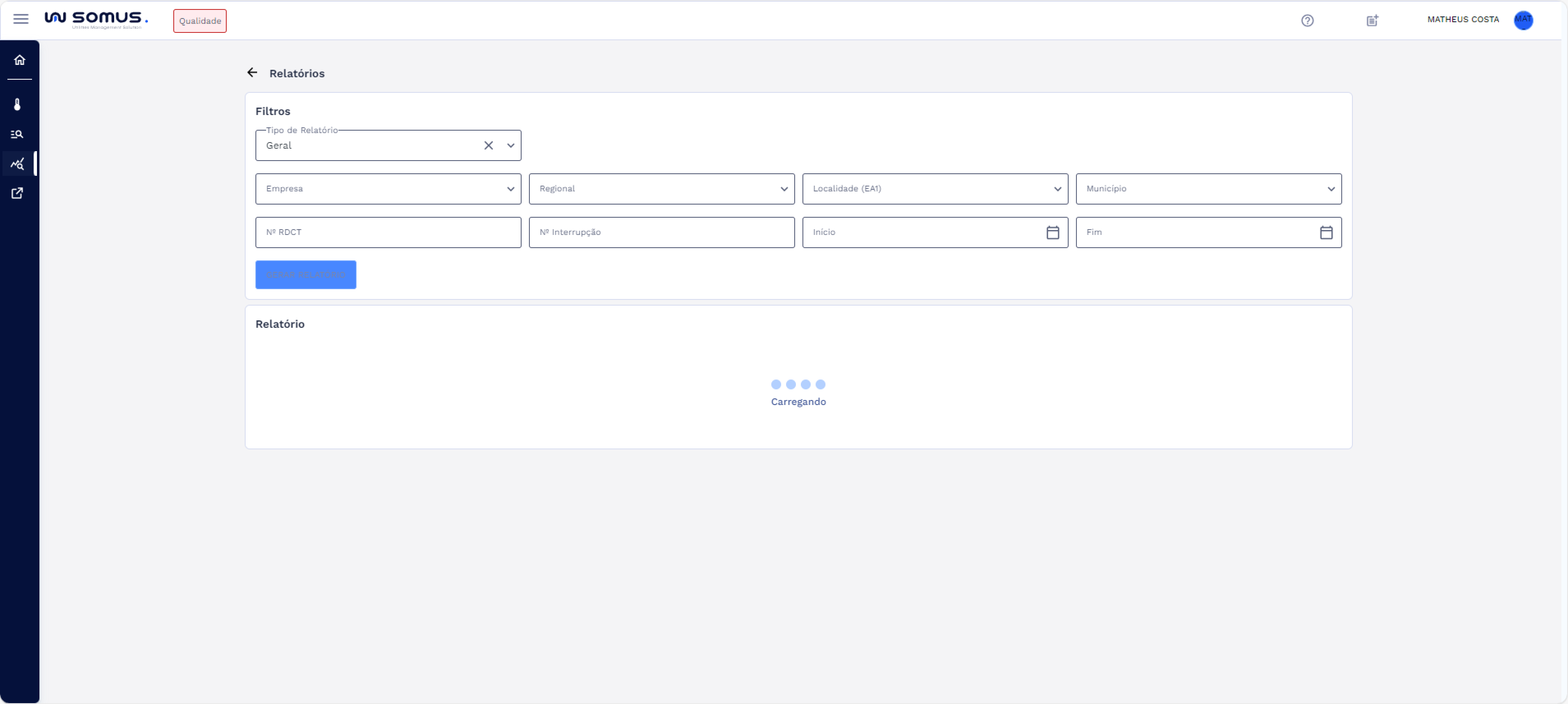
- Ao clicar em "Gerar Relatório", o sistema irá carregar as informações de acordo com os filtros e critérios selecionados.
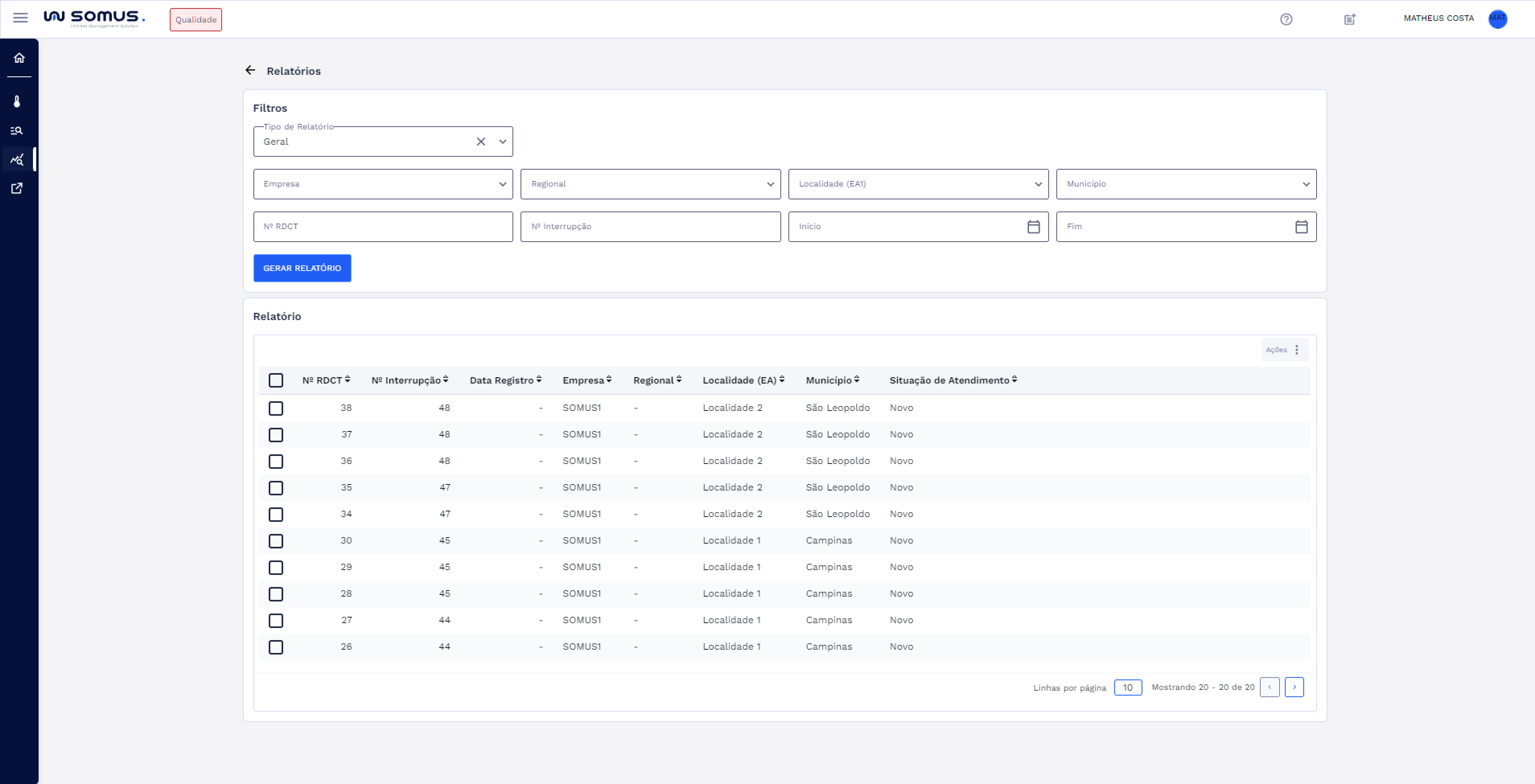
- Se o tipo de relatório "Geral" estiver selecionado e houver dados disponíveis, você verá uma lista detalhada contendo os seguintes campos: número RDCT, número interrupção, data registro, empresa, regional, localidade (EA), município e situação de atendimento.
- O Relatório Geral tem como objetivo fornecer um resumo consolidado dos processos de RDCT, apresentando o andamento de cada processo com base no número do RDCT, número de interrupções e situação de atendimento. Através de filtros por regional, município e localidade, o relatório permite uma análise detalhada e segmentada, facilitando o monitoramento e a tomada de decisões estratégicas.
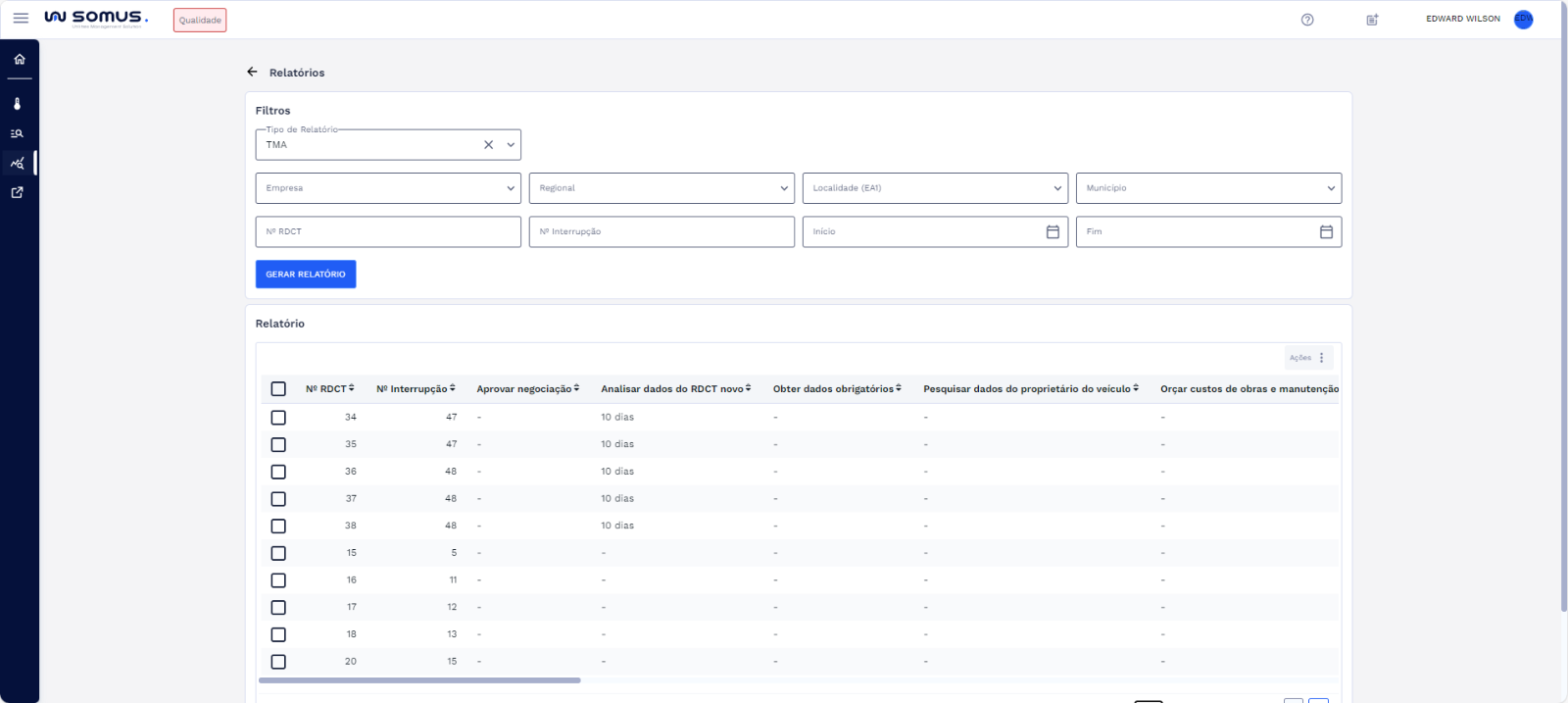
- Se o tipo de relatório "TMA" estiver selecionado e houver dados disponíveis, você verá uma lista detalhada contendo os seguintes campos: número RDCT, número interrupção, aprovar negociação, analisar dados do RDCT novo, obter dados obrigatórios, pesquisar dados do proprietário do veículo, orçar custos de obras e manutenção, notificar responsável pelos danos, negociar débitos orçados, enviar termos de negociação, anexar termos assinados, executar cobrança extrajudicial, executar cobrança judicial, enviar boletos emitidos, renegociar débito, emitir fatura, controlar pagamentos, encerrar processo pago, encerrar processo, revisar negociação, aguardar dados do PID, TMA, empresa, regional, localidade EA e município.
- O Relatório de Tempo Médio de Atendimento (TMA) tem como objetivo monitorar o tempo que cada processo de RDCT permanece em cada etapa de atendimento, considerando as atividades realizadas por cada área responsável. Esse relatório fornece uma visão detalhada do tempo médio em cada fase e do tempo médio total, facilitando a análise de desempenho e identificação de possíveis gargalos no processo.
- Se o tipo de relatório "SLA" estiver selecionado e houver dados disponíveis, você verá uma lista detalhada contendo os seguintes campos: número RDCT, número interrupção, data registro, empresa, regional, localidade (EA), Município, SLA e priorização.
- Ao selecionar o tipo de relatório “SLA” será apresentado um filtro a mais com a opção de seleção da área de endereçamento que permite definir a área responsável pelo tratamento do processo. Você pode interagir com ele selecionando uma área de endereçamento da lista suspensa que aparece ao clicar no campo, onde estão disponíveis todas as opções ou digitando o nome da área que procura.
- O Relatório de SLA tem como objetivo monitorar o tempo de atendimento e a prioridade de tratamento dos processos de RDCT. Ele exibe o tempo que cada processo permanece em tratamento em cada área, além de indicar os casos que ultrapassaram o prazo previsto, permitindo uma análise eficaz do cumprimento dos prazos e identificação de pontos de melhoria.

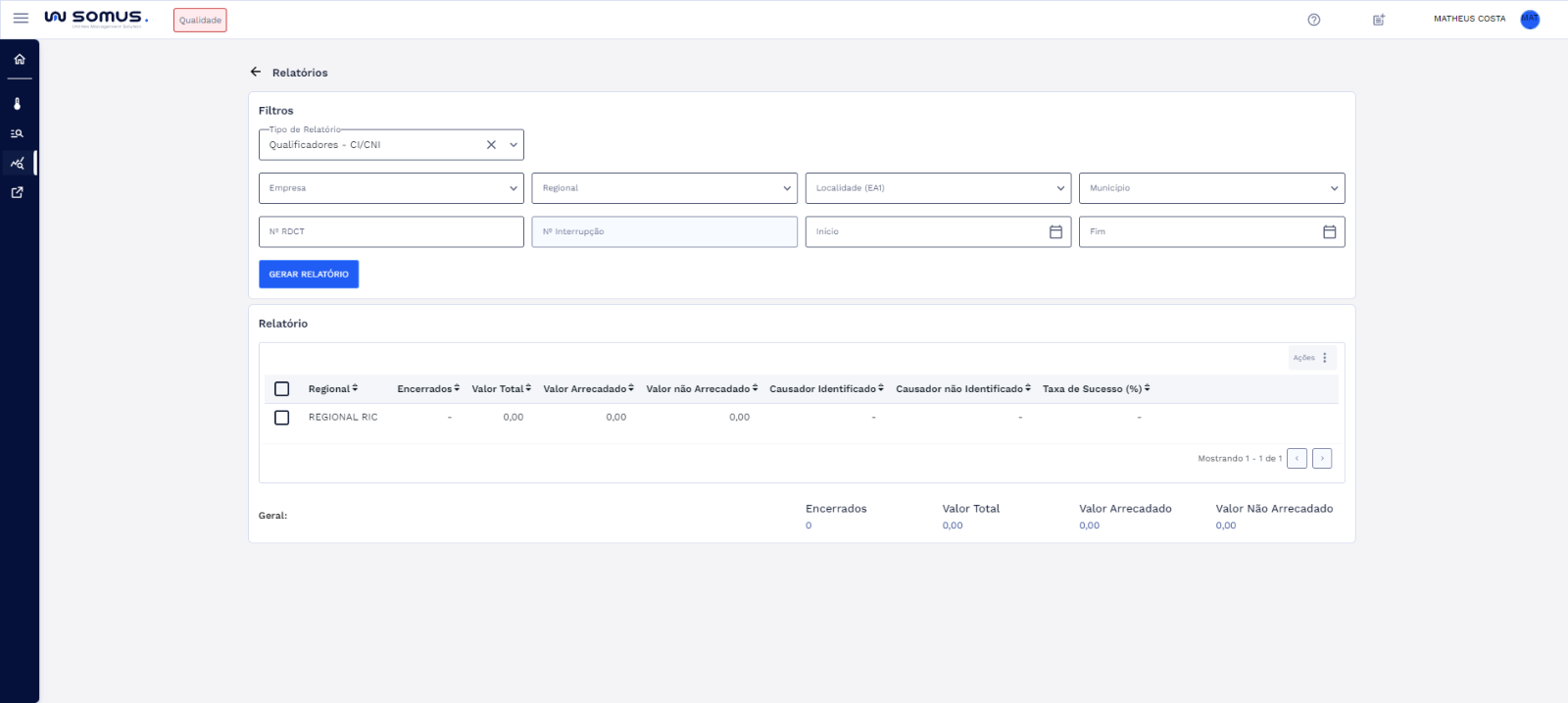
- Se o tipo de relatório "Qualificadores CI/CNI" estiver selecionado e houver dados disponíveis, você verá uma lista detalhada contendo os seguintes campos: regional, encerrados, valor total, valor arrecadado, valor não arrecadado, causador identificado, causador não identificado e a taxa de sucesso. Abaixo da tabela de dados, você encontrará um resumo com os totais gerais com os seguintes dados: encerrados, valor total, valor arrecadado e valor não arrecadado.
- Se o tipo de relatório selecionado for CI/CNI, os filtros de número de RDCT e número de interrupção não estarão disponíveis nesta visualização, pois não se aplicam a esse tipo de relatório.
- O Relatório de CI/CNI apresenta dados sobre número de casos encerrados, valores arrecadados e não arrecadados, causadores identificados e não identificados, além da taxa de sucesso em porcentagem. Os dados são segmentados por regional, com opções de filtros que refinam a análise conforme o contexto desejado.
- Se o tipo de relatório "Emails Enviados" estiver selecionado e houver dados disponíveis, você verá uma lista detalhada dos emails enviados, contendo os seguintes campos: número do RDCT, número da interrupção, empresa, usuário, destinatário, data de envio, data de entrega, situação do envio, código de envio e descrição do erro.
- O Relatório de E-mails Enviados tem como objetivo acompanhar o envio de documentos ao responsável/destinatário, monitorando a situação de leitura, datas de envio e possíveis falhas no envio. Na área de Cobrança, esse relatório é utilizado para controlar o envio das correspondências relacionadas ao processo de RDCT, garantindo que todas as comunicações sejam devidamente registradas e acompanhadas.
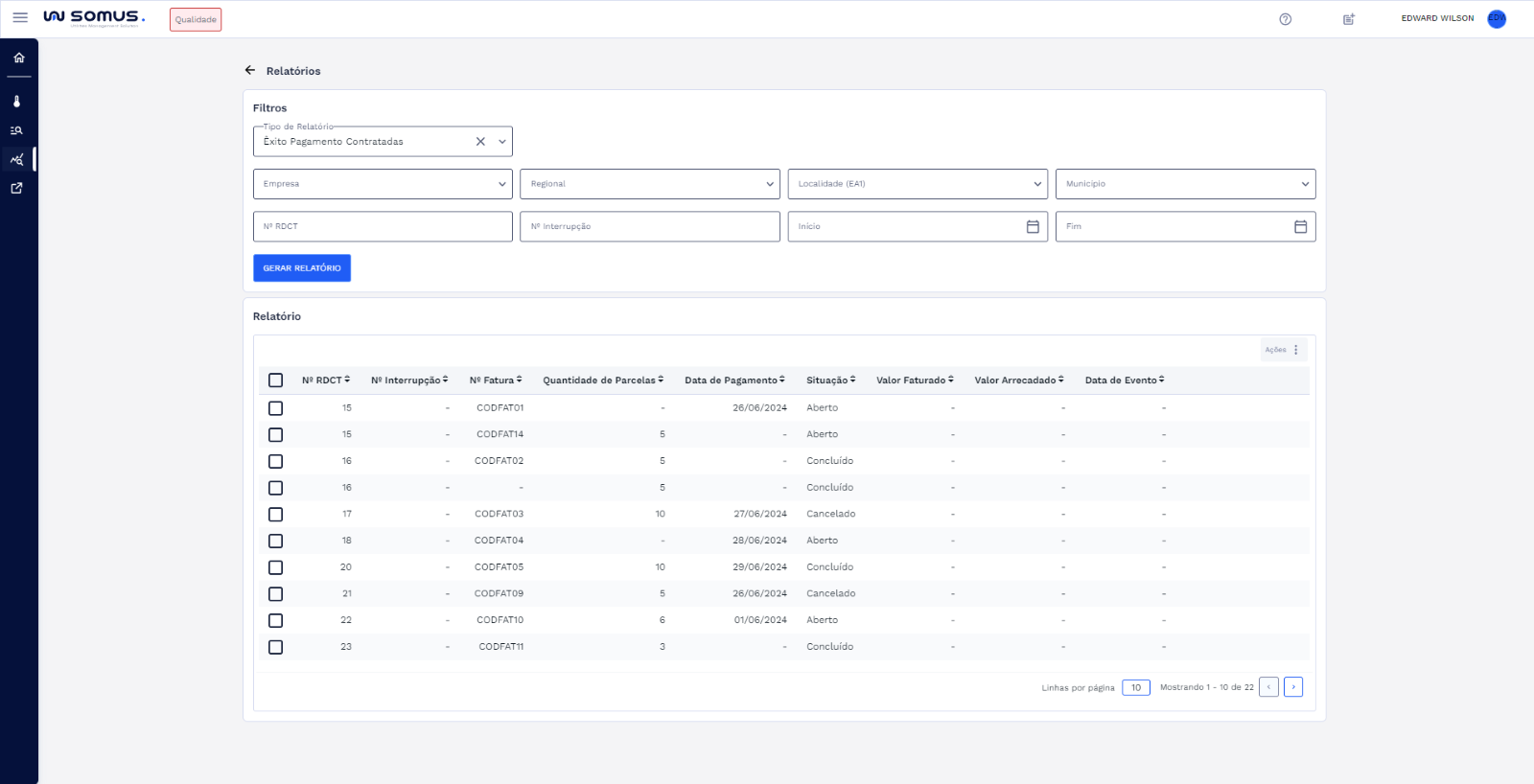
- Se o tipo de relatório "Êxito Pagamento Contratadas" estiver selecionado e houver dados disponíveis, você verá uma lista detalhada dos pagamentos previstos no processo, contendo os seguintes campos: número do RDCT, número da interrupção, número da fatura, quantidade de parcelas, data de pagamento, situação, valor faturado, valor arrecadado e data envio.
- O Relatório de Êxito Pagamento Contratadas tem como objetivo monitorar os valores pagos para cada RDCT, fornecendo uma visão detalhada sobre a quantidade de parcelas, valores de cada pagamento, situação do atendimento e a relação entre o valor faturado e o valor arrecadado.
- Se o tipo de relatório "Boletos" estiver selecionado e houver dados disponíveis, você verá uma lista detalhada contendo os seguintes campos: número do RDCT, número interrupção, boleto, situação de pagamento, valor, data, empresa, regional, localidade (EA) e Município.
- Se o tipo de relatório selecionado for de boletos, haverá um filtro adicional para a situação de pagamento, com as opções Todos, Em Aberto, Pagos e Em Atraso. Ao selecionar a opção Todos, as opções Em Aberto, Pagos e Em Atraso serão marcadas automaticamente.
- O Relatório Boletos tem como objetivo exibir uma visão detalhada dos boletos, apresentando informações cruciais como a situação de pagamento, o valor e a data de vencimento de cada boleto, de acordo com os filtros aplicados.
# Ações - Relatório
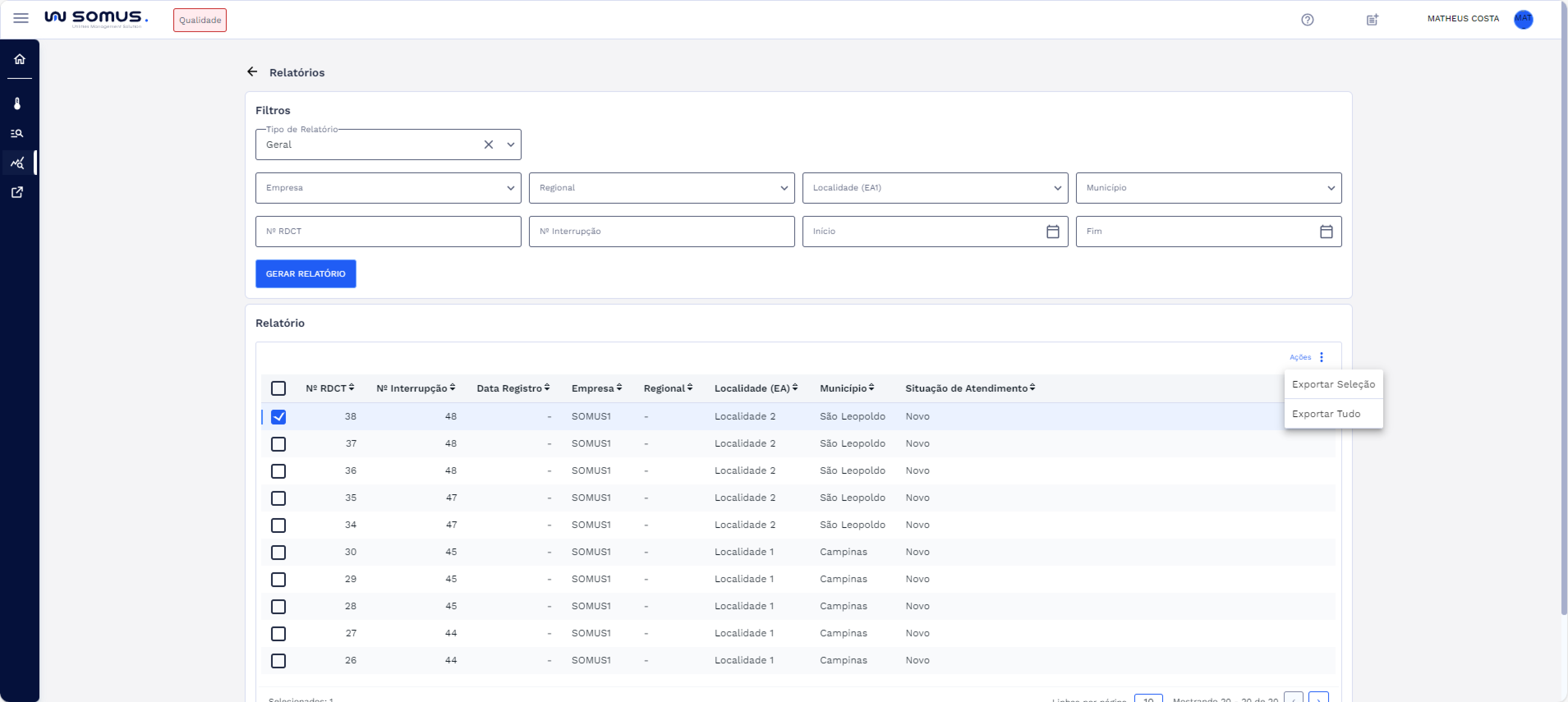
É possível manipular os dados exibidos na tabela utilizando duas opções: "Exportar Seleção" e "Exportar Tudo". Após a seleção dos registros desejados, o botão de ações será habilitado.
- Exportar Seleção: Ao escolher esta opção, apenas os registros marcados na tabela serão exportados, facilitando o compartilhamento ou a análise de um conjunto específico de dados.
- Exportar Tudo: Ao optar por esta opção, todos os registros apresentados na tabela serão incluídos na exportação, proporcionando uma visão completa de todos os dados disponíveis.
# ESPECIFICIDADES
Descreva os itens abaixo referente as validações.
| FUNÇÃO | PARÂMETROS | STATUS/COMPORTAMENTO |
|---|---|---|
# PROCEDIMENTOS BÁSICOS – SÍMBOLOS E CONVENÇÕES
- Navegação Tabela: Localizado no rodapé da tabela, o usuário pode selecionar o número de linhas a serem exibidas por página e navegar entre as páginas.
- Botão Gerar Relatório: Inicia o processo de geração do relatório com os filtros aplicados.
- Botão Ações: Após a seleção de registros, o botão de ações é habilitado e, ao clicar nele, serão exibidas as opções "Exportar Seleção" e "Exportar Tudo".
# REQUISITOS DE USUÁRIOS
Principais ações que poderão ser executadas durante a geração dos relatórios do processo de RDCT.
| USUÁRIO | RESPONSABILIDADES |
|---|---|
| Relatórios | Poderá Filtrar Relatórios: Usar os campos de filtro disponíveis para buscar o tipo de relatório desejado para análise e consulta. |
| Poderá gerar o relatório clicando no botão "Gerar Relatório" após definir os filtros necessários. | |
| Poderá visualizar os resultados de forma geral do processo do RDCT identificando em que situação de atendimento o processo se encontra de acordo com número do RDCT, interrupção e data de registro. | |
| Poderá visualizar os resultados em uma lista detalhada, contendo informações relevantes sobre o tempo em cada situação de atendimento de cada número do RDCT e interrupção associada. | |
| Poderá visualizar os resultados em uma lista detalhada, contendo informações sobre os prazos e priorizações. | |
| Poderá visualizar os resultados em uma lista detalhada, contendo informações relevantes sobre a quantidade de causadores identificados e não identificados, o valor envolvido no processo e os totais que foram arrecados e não arrecadados por falta de identificação do causador. | |
| Poderá visualizar os resultados em uma lista detalhada, contendo informações relevantes como número do RDCT, número da interrupção, empresa, usuário, destinatário, data de envio, data de entrega, situação do envio, código de envio e descrição do erro. | |
| Poderá visualizar os resultados em uma lista detalhada, contendo informações relevantes sobre os valores envolvidos e o êxito no recebimento do pagamento. | |
| Deverá ter acesso a opções de exportação habilitadas após a seleção de registros, podendo escolher entre "Exportar Seleção" e "Exportar Tudo". | |
| Poderá exportar apenas os registros marcados na tabela ao selecionar a opção "Exportar Seleção". | |
| Deverá poder exportar todos os registros apresentados na tabela ao optar por "Exportar Tudo". |
# RELATÓRIO DE INCIDÊNCIAS
Seção destinada a resolução de problemas e erros que podem ocorrer e como pode ser solucionado.
| PROBLEMA | CAUSA | SOLUÇÃO |
|---|---|---|
# DOCUMENTOS RELACIONADOS
| TÍTULO | VERSÃO | LINK |
|---|---|---|
| Relatórios | - | - |
← RDCT