
# Gerenciador de RDCT - Gestão de RDCT
# Versão 1
# DESCRIÇÃO
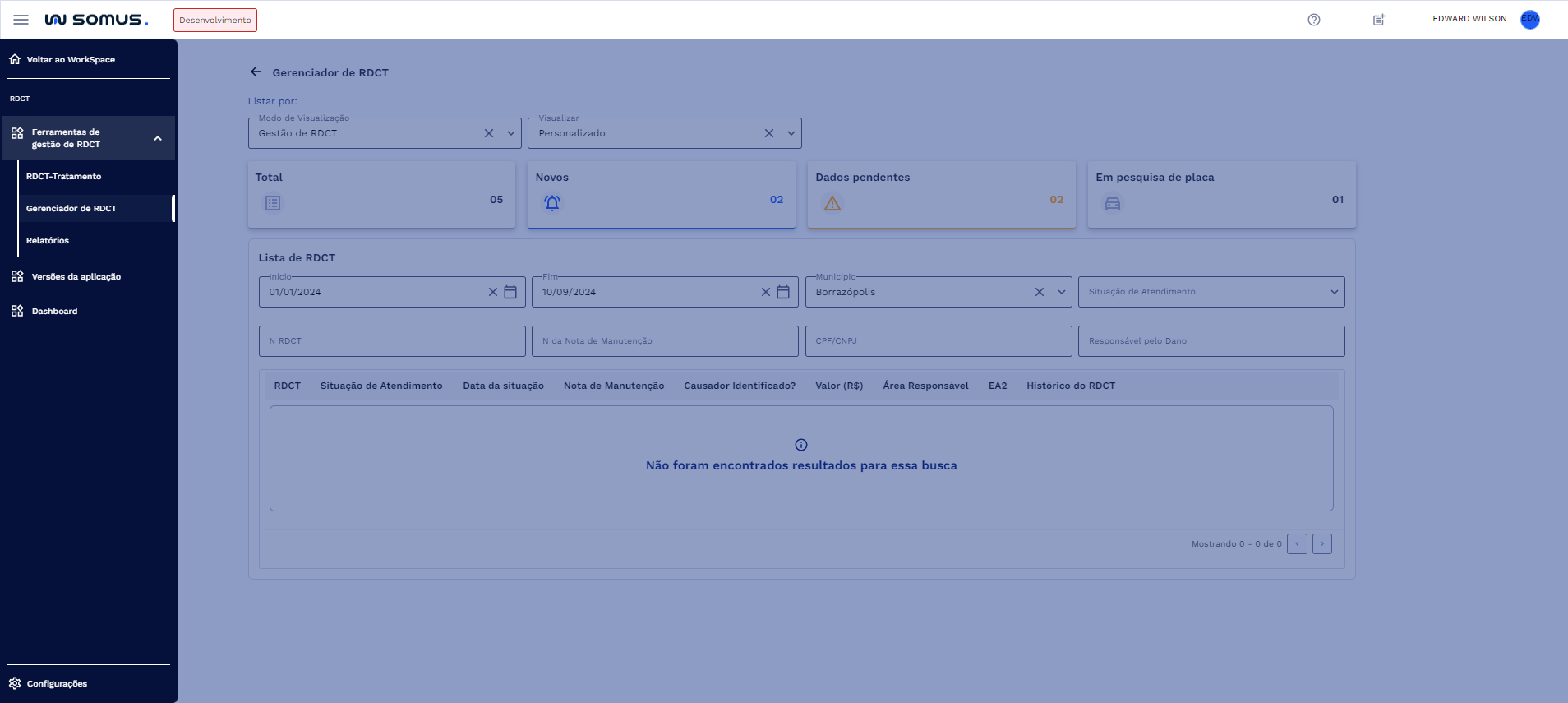
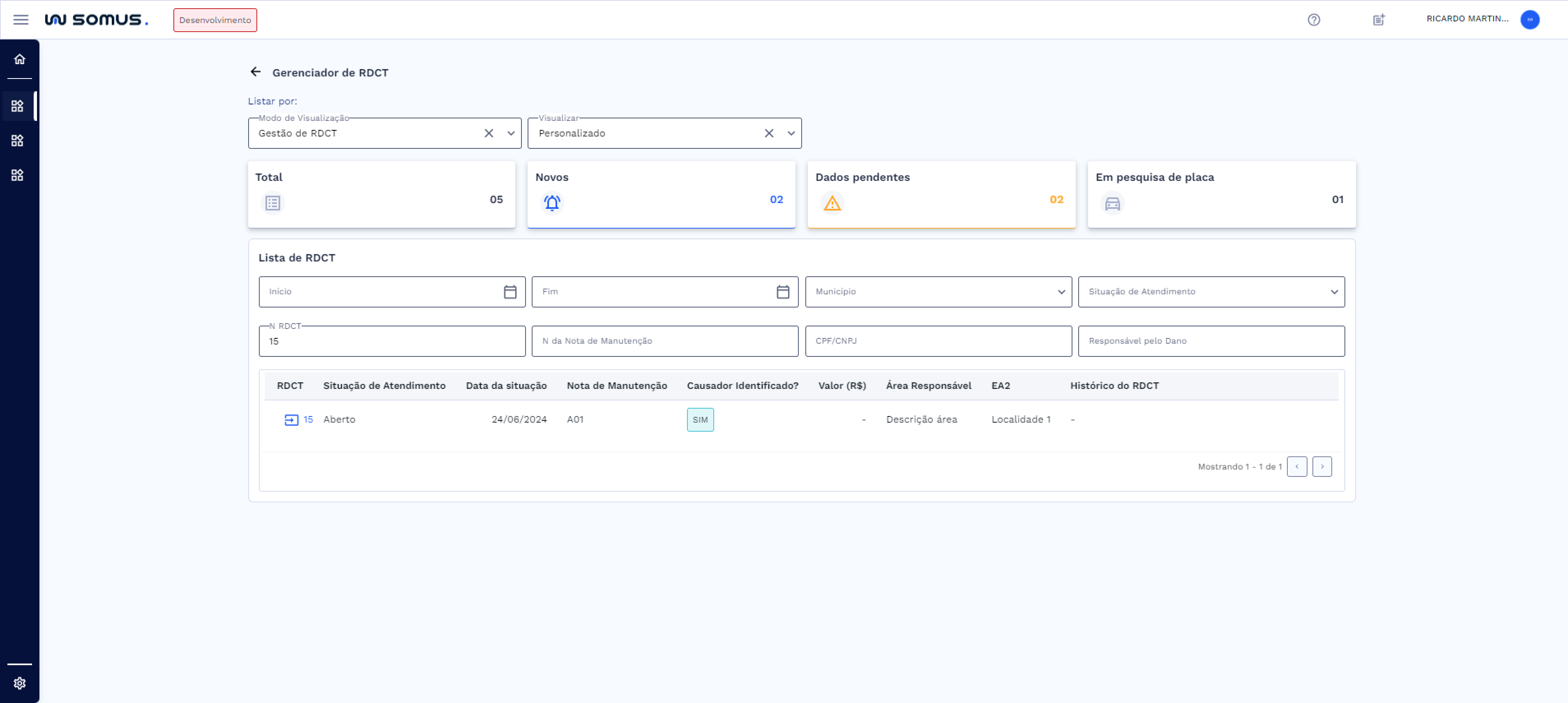
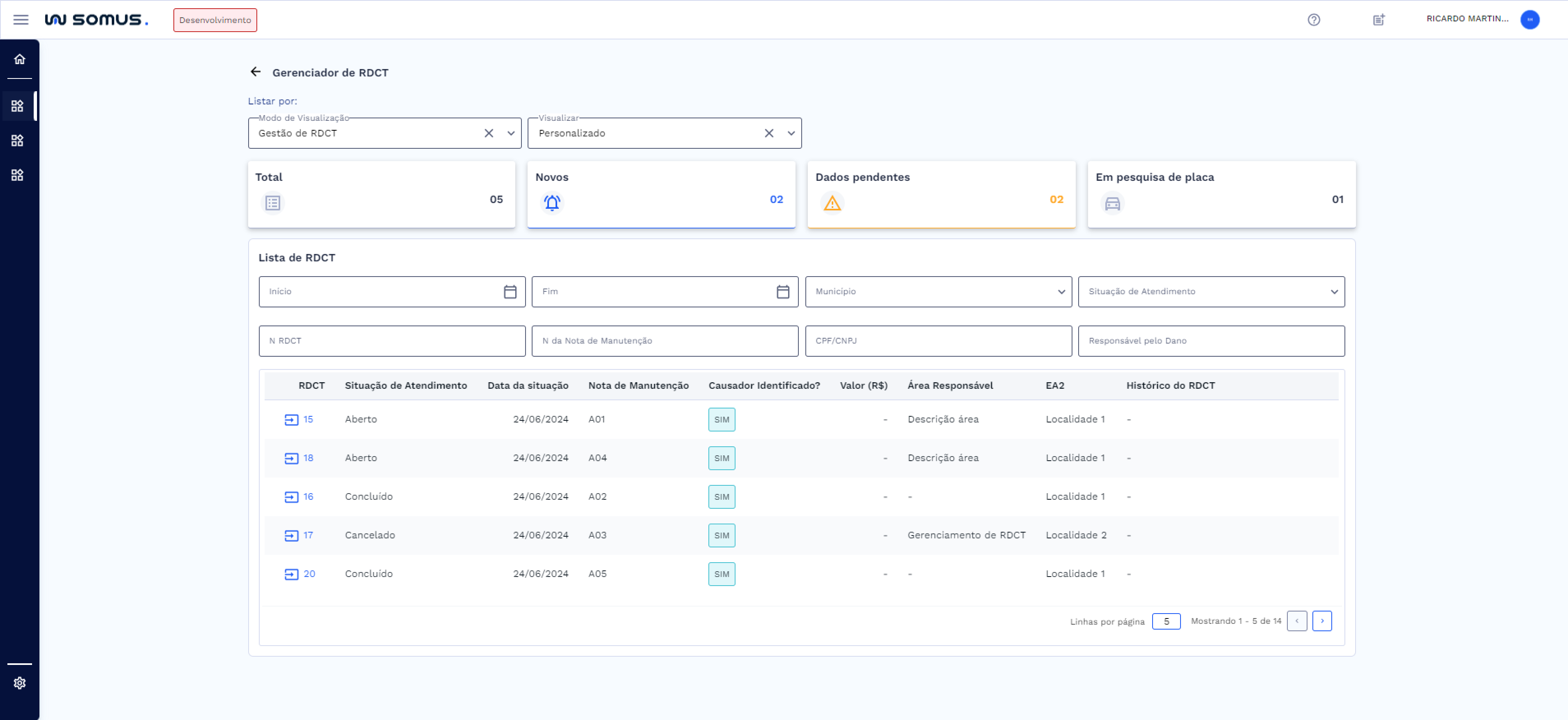
A tela de Gerenciador de RDCT permite visualizar processos específicos por área de responsabilidade, facilitando a gestão segmentada. No topo, cards de resumo oferecem uma visão rápida sobre o total de processos e situações importantes. Filtros avançados ajudam na busca e organização dos RDCTs com base em critérios variados como número do RDCT e situação de atendimento.
# FINALIDADE
A funcionalidade do Gerenciador de RDCT tem como finalidade centralizar o acesso e a gestão de processos RDCT. Nesta tela, é possível realizar as seguintes ações principais:
- Busca de Processos: Através de filtros específicos, como data início, data fim, número do RDCT, nota de manutenção, município, CPF/CNPJ, situação de atendimento, responsável pelo dano, modo de visualização e período de visualização, o usuário pode localizar rapidamente os processos de interesse.
- Visualização Detalhada: Acesso a informações completas dos processos, permitindo verificar desde a identificação do causador até o valor envolvido e a área responsável pelo atendimento.
- Acompanhamento de Novos: Indica o Total de Novos RDCTs que estão chegando para área de Gestão de RDCT.
- Acompanhamento de Pendências: Seções de destaque indicam o total de processos com dados pendentes ou em pesquisa, permitindo ao usuário dar a devida atenção a esses casos.
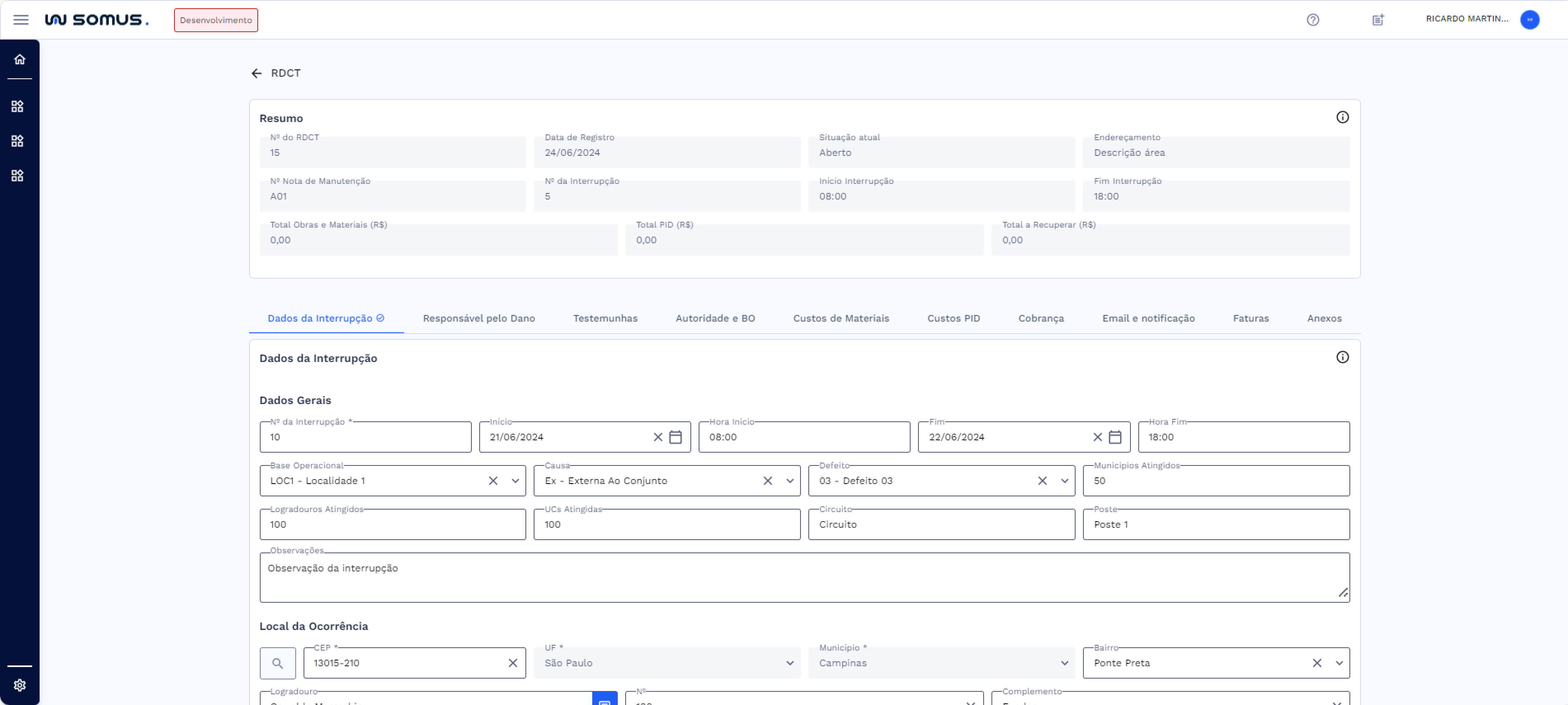
- Tratamento de Processos: Através da lista de RDCT, o usuário pode acessar diretamente a tela de tratamento ao clicar no número do processo, em que poderá revisar e executar as ações necessárias para a conclusão ou continuidade do atendimento.
- Histórico de RDCT: Visualização do histórico de ações realizadas.
Abaixo podemos acompanhar os principais caminhos de acesso.
# PRINCIPAIS CAMINHOS
Login ou acesso ao sistema > Página Inicial > Workspace de RDCT > Ferramentas de Gestão de RDCT >No menu de navegação selecione o item Gerenciador de RDCT > Gerenciador de RDCT.
# FUNCIONALIDADES
# Acesso as Abas e Processos
O Gerenciador de Tarefas é uma funcionalidade essencial que lista e permite o acesso a todos os processos RDCT sob a responsabilidade de um usuário ou área responsável, com as devidas permissões. Cada perfil de acesso possui uma visão específica, refletindo as situações e papéis atribuídos a cada processo. A partir do acesso ao RDCT, o usuário visualiza as informações e funcionalidades de acordo com suas permissões.
Ao abrir uma tarefa, o usuário acessa o processo RDCT selecionado, onde os dados e abas são apresentados conforme suas permissões. Sempre que um processo RDCT em tela for fechado, o usuário retorna ao Gerenciador de Tarefas com o filtro anteriormente aplicado.
O Gerenciador de Tarefas oferece visões resumidas e filtros. Esses filtros permitem organizar os processos RDCT de acordo com seus principais atributos, como situação, datas de criação, alteração ou finalização.
# Listar Por
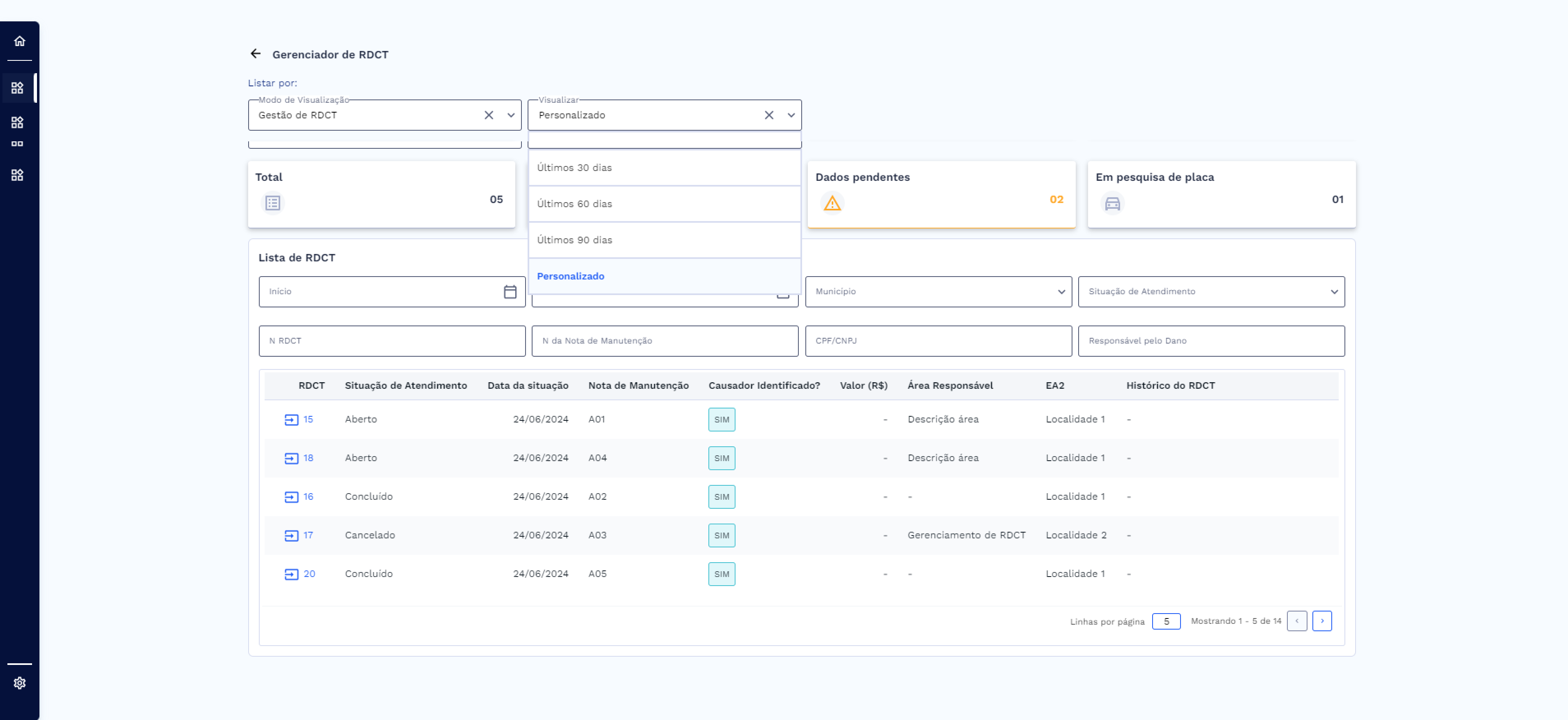
Nesta seção, o usuário pode selecionar como deseja listar os RDCTs de acordo com o período de visualização e a área de interesse:
- Modo de Visualização: Ao selecionar o campo “Modo de Visualização”, o usuário pode especificar a área a ser exibida, permitindo que os RDCTs sejam filtrados conforme a área escolhida. Isso facilita a visualização e o gerenciamento das informações relevantes para cada área responsável.
- Visualizar: Este campo permite que o usuário selecione o período de exibição dos registros de RDCT. Ao clicar no campo, uma lista suspensa é exibida com as seguintes opções:
- Últimos 30 dias: Mostra os RDCTs gerados nos últimos 30 dias, ideal para monitoramento recente.
- Últimos 60 dias: Exibe os RDCTs dos últimos 60 dias, fornecendo uma visão mais ampla, mas ainda recente, dos dados.
- Últimos 90 dias: Apresenta os RDCTs acumulados dos últimos 90 dias, facilitando o acompanhamento de tendências trimestrais.
- Personalizado: Permite ao usuário definir manualmente um intervalo de datas específico, ajustando a visualização conforme suas necessidades analíticas ou operacionais.
# Visões - Cartões Resumo
- Total: Apresenta o número total de RDCTs registrados para área de Gestão de RDCT de acordo com os filtros aplicados.
- Novos: Indica o número de RDCTs novos que foram registrados e estão pendentes de ação.
- Dados Pendentes: Apresenta o total de processos que possuem informações incompletas ou pendentes de resolução.
- Em pesquisa de Placa: Indica o total de processos que estão aguardando o resultado de uma pesquisa de placa relacionada a veículos envolvidos no RDCT.

# Filtros - Lista de RDCT
Nesta seção, o usuário pode aplicar filtros para refinar os resultados dos RDCTs listados:
- Filtros de Data e Localização
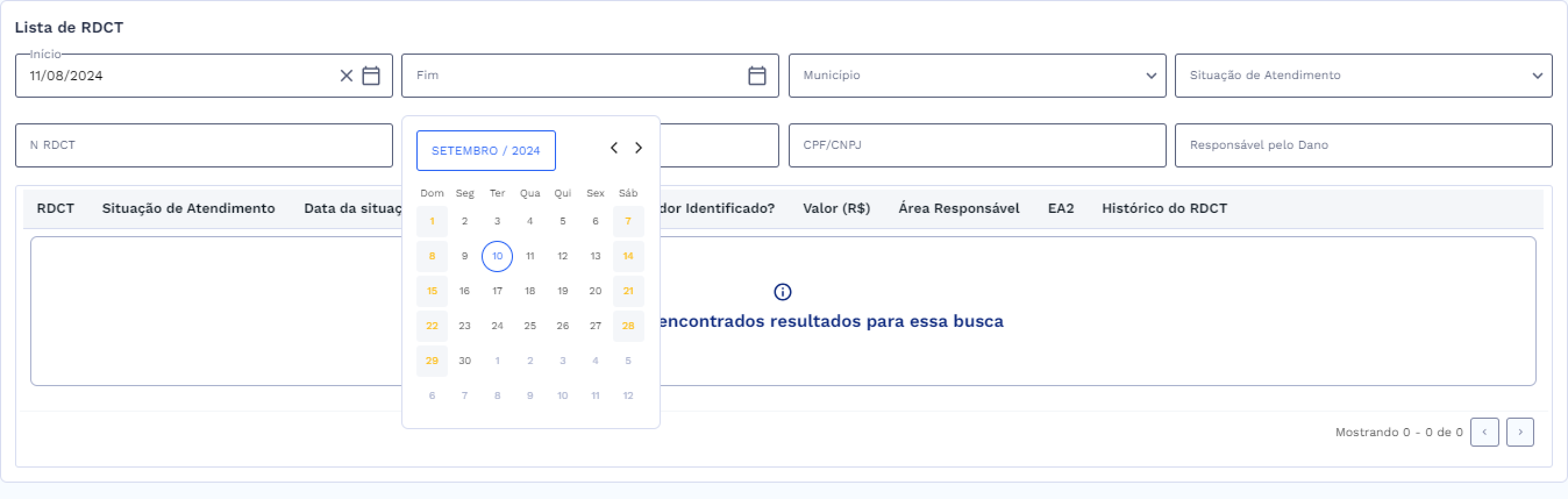
- Data Início e Fim: Estes campos permitem definir um intervalo de datas para filtrar os processos do RDCT. Utilize o campo "Data Início" para selecionar a data de início do intervalo desejado e o campo "Data Fim" para selecionar a data final. Você pode inserir as datas manualmente ou selecionar as datas desejadas usando o seletor de data integrado. Após selecionar as datas, a tabela de processos RDCT será atualizada automaticamente para refletir apenas os processos que estão dentro do intervalo especificado.
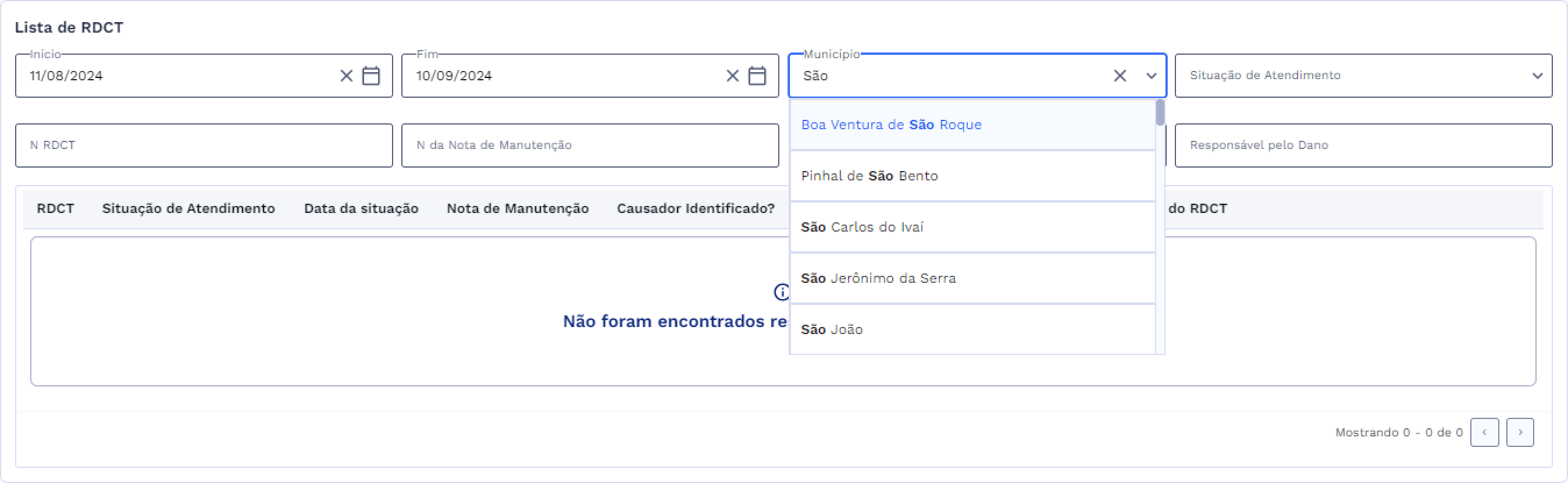
- Município: Este campo permite filtrar os processos com base na localização do incidente, selecionando o município correspondente. Para utilizar este filtro, você pode digitar o nome do município diretamente no campo de busca. À medida que você digita, o sistema sugere automaticamente opções de municípios que correspondem ao texto inserido, facilitando a seleção. Alternativamente, você também pode selecionar o município desejado a partir da lista exibida. Após escolher o município, a tabela de processos RDCT será atualizada para mostrar apenas os processos relacionados ao município selecionado.
- Filtros Específicos de RDCT
- Situação de Atendimento: Permite a seleção da situação de atendimento atual do processo. Você pode escolher a situação diretamente da lista exibida ou começar a digitar o nome da situação, e o campo irá sugerir opções correspondentes automaticamente. Após selecionar a situação desejada, os processos filtrados serão atualizados conforme a situação escolhida.
- Nº RDCT: Permite a busca direta por um processo específico usando o número do RDCT. Digite o número do RDCT no campo exibido. O limite de caracteres para este campo é de 0 a 20. Se o número informado for encontrado, a tabela será atualizada automaticamente para exibir o processo correspondente.
- Nº da Nota de Manutenção: Filtra os processos que possuem uma nota de manutenção associada. Digite o número da nota de manutenção no campo exibido. O limite de caracteres para este campo é de 0 a 20. Se o número informado for encontrado, a tabela será atualizada automaticamente para exibir o processo correspondente.
- CPF/CNPJ: Permite a busca por processos vinculados a um cliente específico, com base em CPF ou CNPJ. Digite o número do CPF ou CNPJ desejado no campo exibido. O limite de caracteres para este campo é de 0 a 19. Se o número informado for encontrado, a tabela será atualizada automaticamente para exibir o processo correspondente.
- Responsável pelo Dano: Filtra os processos de acordo com o responsável pelo dano registrado. Preencha o nome do responsável pelo dano no campo exibido. O limite de caracteres para este campo é de 0 a 40. Se o responsável informado for encontrado, a tabela será atualizada automaticamente para exibir o processo correspondente.
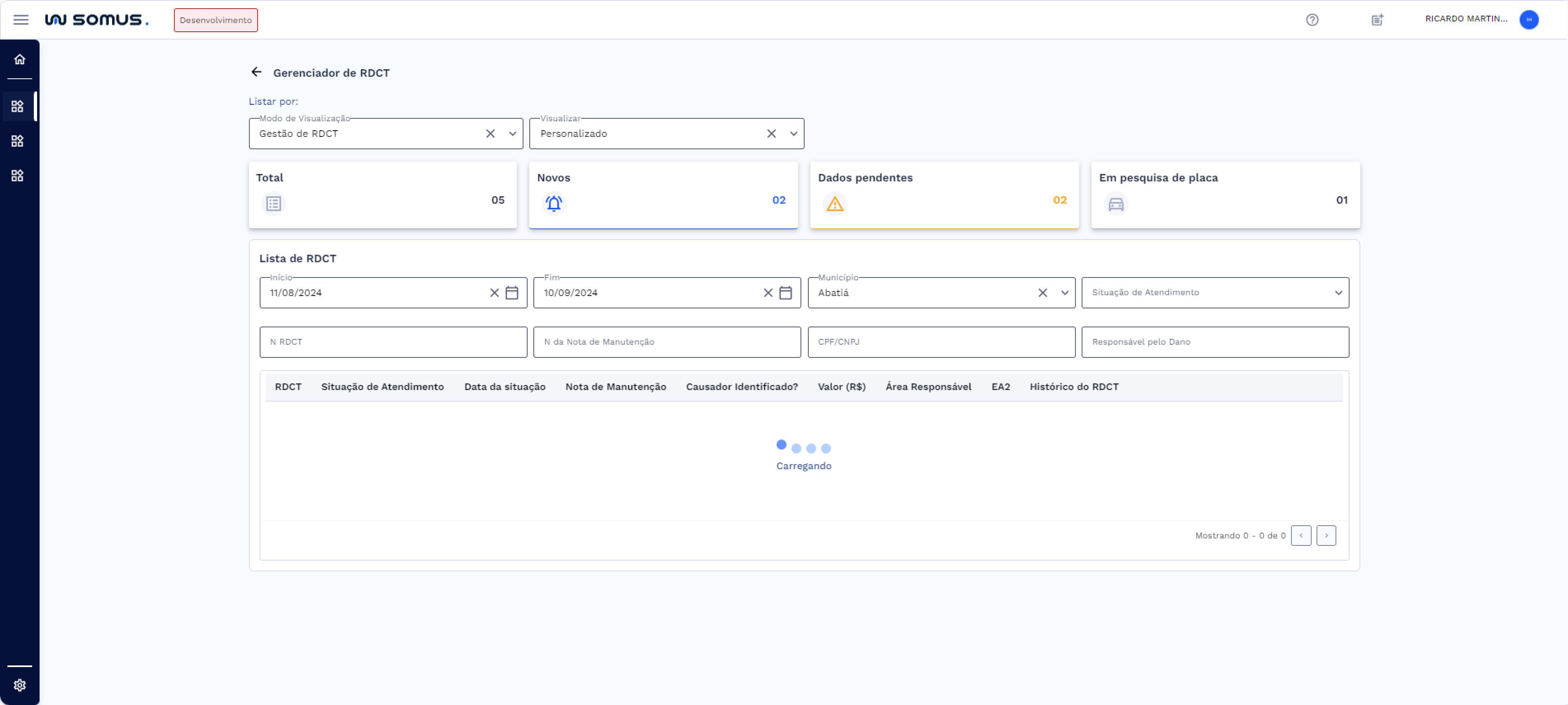
- Lista de RDCT
A lista de processos será atualizada automaticamente com base nos critérios de filtros definidos.
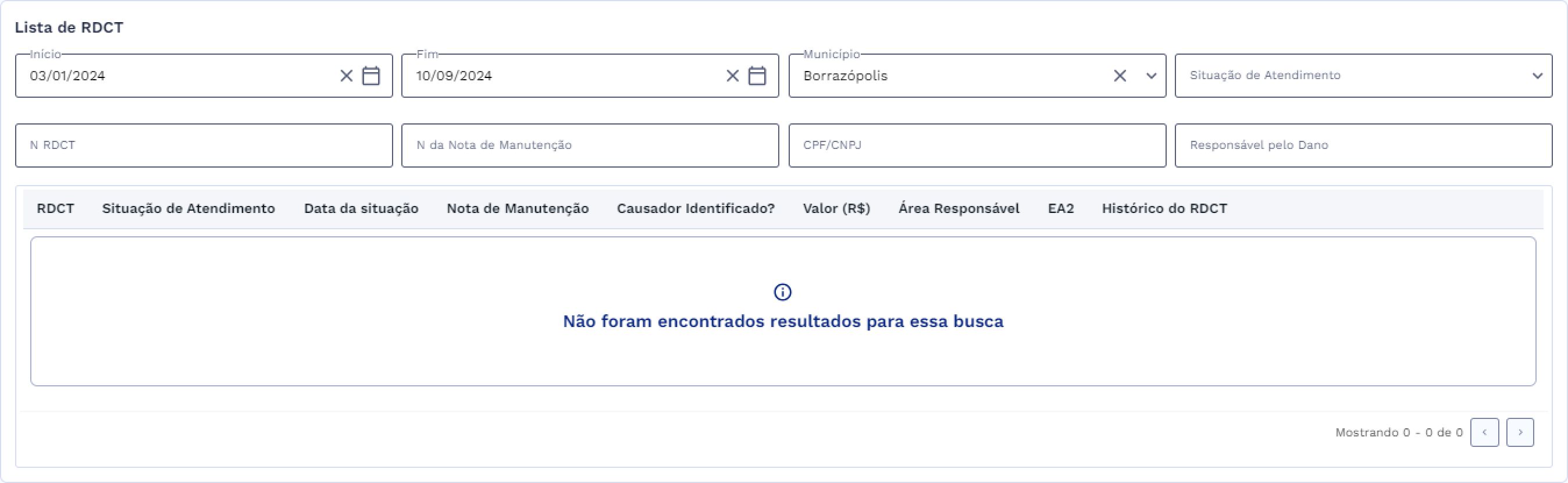
- Sem Resultados:
- Caso nenhum processo de RDCT seja encontrado, o sistema exibirá a mensagem: "Não foram encontrados resultados para essa busca." Isso indica que não há processos correspondentes aos filtros aplicados ou à área selecionada. Verifique os critérios de busca e tente novamente se necessário.
- Com Resultados:
- Exibe os processos encontrados de acordo com os filtros aplicados. As colunas incluem:
- RDCT: Número do processo. Ao clicar no número do RDCT na coluna correspondente, você será direcionado para a tela de tratamento do processo selecionado. Nesta tela, a área responsável poderá iniciar ou continuar o tratamento do RDCT, conforme as pendências e a situação de atendimento associada ao processo.
- Situação de Atendimento: Situação atual do processo.
- Data da Situação: Data da situação do RDCT.
- Nota de Manutenção: Exibe o número da nota de manutenção.
- Causador Identificado: Informa se o causador do dano foi identificado.
- Valor (R$): Exibe o valor monetário envolvido no processo.
- Área Responsável: Identifica a área responsável pelo acompanhamento do RDCT.
- EA2: Exibe a localidade.
- Histórico do RDCT: Acesso ao histórico do RDCT. Para visualizar o histórico de um processo específico, localize o ícone correspondente na coluna de "Histórico do RDCT". Ao clicar neste ícone, uma janela será exibida contendo o histórico completo do RDCT.
# ESPECIFICIDADES
Descreva os itens abaixo referente as validações.
| FUNÇÃO | PARÂMETROS | STATUS/COMPORTAMENTO |
|---|---|---|
# PROCEDIMENTOS BÁSICOS – SÍMBOLOS E CONVENÇÕES
Navegação Tabela: Localizado no rodapé da tabela, o usuário pode selecionar o número de linhas a serem exibidas por página e navegar entre as páginas.

Acesso ao Processo: Ao clicar no número do RDCT, você será automaticamente redirecionado para a tela de tratamento correspondente. Nessa tela, será possível visualizar todos os detalhes do processo e realizar as ações necessárias para iniciar ou continuar o tratamento do RDCT, conforme as pendências e a situação de atendimento.

# REQUISITOS DE USUÁRIOS
Principais ações que poderão ser executadas durante a o processo de Gerenciador de RDCT - Gestão de RDCT:
| USUÁRIO | RESPONSABILIDADES |
|---|---|
| Gestão de RDCT | Poderá Filtrar Processos: Usar os campos de filtro disponíveis para refinar a lista de RDCT e localizar processos específicos. |
| Consultar Detalhes do Processo e Realizar Tratativas: Ao clicar no número do RDCT, o usuário pode acessar a tela de tratamento, onde as pendências podem ser resolvidas conforme as informações e status do atendimento. | |
| Acompanhamento do Histórico: Utilizar o ícone da coluna "Histórico do RDCT" para visualizar o histórico do processo. | |
| Visualizar os totais de RDCT: Na área, adicionados recentemente, com dados pendentes e em pesquisa de Placa. | |
| Visualizar a lista de RDCTs atribuídos para área de visualização selecionada. | |
| Gerenciamento das Áreas Responsáveis: Cada processo está vinculado a uma Área Responsável, indicada na respectiva coluna. O usuário pode identificar rapidamente qual área está lidando com o processo e coordenar a ação necessária. |
# TECLAS DE ATALHO
[Mapeamento das teclas de atalhos utilizados na funcionalidade] PROGRAMAR
| AÇÃO/FUNÇÃO | PORTUGÊS | INGLÊS | ESPANHOL |
|---|---|---|---|
# RELATÓRIO DE INCIDÊNCIAS
Seção destinada a resolução de problemas e erros que podem ocorrer e como pode ser solucionado.
| PROBLEMA | CAUSA | SOLUÇÃO |
|---|---|---|
# DOCUMENTOS RELACIONADOS
| TÍTULO | VERSÃO | LINK |
|---|---|---|
| Gerenciador de RDCT | 1° | - |
| RDCT | 1° | - |
# CONTATOS
Fale com a gente e tire suas dúvidas!
Email: <Variáveis parametrizáveis a serem definidas> Telefone: <Variáveis parametrizáveis a serem definidas> Área Responsável: <Variáveis parametrizáveis a serem definidas>